Crie uma cópia de segurança antes de mudar o modo de Frozen Flame ou alterar as regras do servidor. A cópia de segurança do painel inclui a configuração do servidor e os ficheiros gerados em SaveGames.
- Pare o servidor e aguarde até aparecer Stopped.
- Clique em Backup Server e confirme com OK.
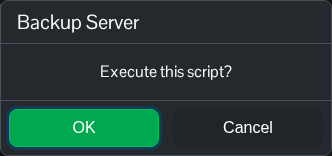
- Aguarde até a compressão e o carregamento serem concluídos com êxito. Confirme que o novo arquivo com data aparece em Restore Backup.
Para restaurar uma cópia anterior, pare primeiro o servidor. Todo o progresso feito após a cópia de segurança selecionada será substituído pelos ficheiros guardados nesse arquivo.
- Abra Restore Backup e escolha o ficheiro ZIP com data que pretende recuperar.
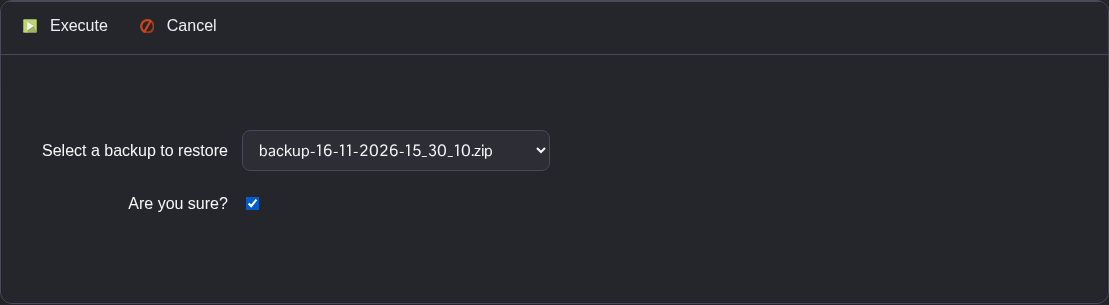
- Assinale Are you sure? e clique em Execute. Aguarde até o script terminar com êxito.
- Verifique os ficheiros restaurados
Game.inieEngine.inie, em seguida, inicie o servidor.
Guarde uma cópia independente antes de reverter uma alteração importante. Em File Manager, transfira todos os ficheiros de FrozenFlame/Saved/SaveGames e FrozenFlame/Saved/Config/WindowsServer. Também pode transferir essas pastas através de FTP. Mantenha juntos todos os ficheiros de gravação, incluindo WorldSave.sav, WorldSave.meta.sav e WorldGeneration.sav.
