Pode controlar separadamente as notificações de entrada e saída do Karagon. Desative ambas se não quiser estes anúncios.
- Pare o seu servidor Karagon no painel de controlo do jogo e aguarde até aparecer Stopped.
- Abra Configuration Files e clique em Config Editor junto a
Settings.ini.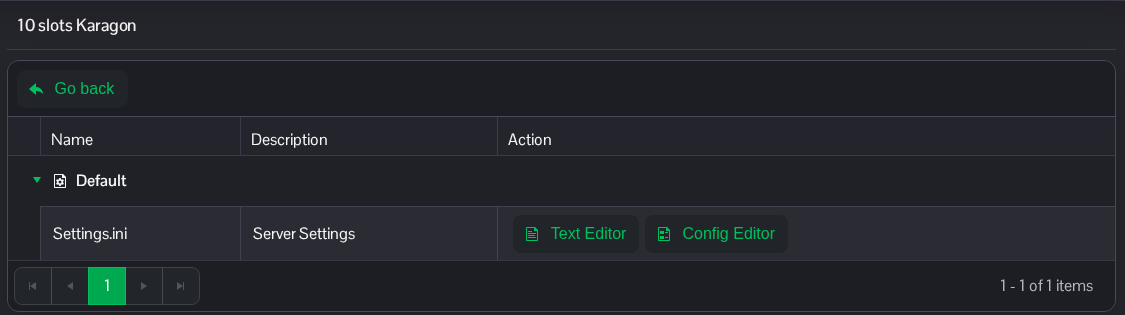
- Marque ou desmarque Join Notifications e Leave Notifications, conforme necessário. Cada caixa de seleção controla o seu próprio evento.
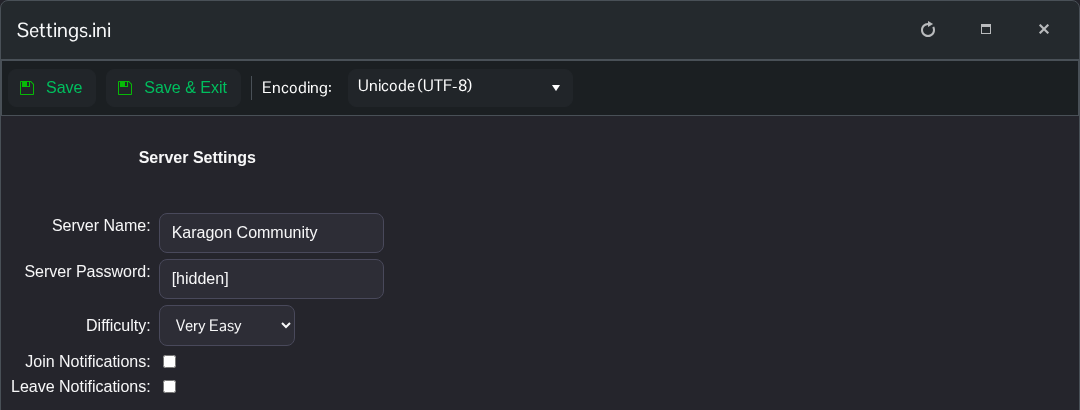
- Clique em Save & Exit, volte à página do serviço e inicie o servidor.
Use true na entrada correspondente para voltar a ativar essa notificação.
Se preferir editar o ficheiro diretamente, selecione Text Editor junto a Settings.ini e altere as seguintes entradas sob o cabeçalho [Settings] existente.
[Settings]
Server.JoinNotifications=false
Server.LeaveNotifications=false
O ficheiro encontra-se em NewKaragon/Saved/Config/WindowsServer/Settings.ini, no File Manager. Também pode transferir uma cópia local através de FTP. Mantenha as restantes definições.
