O Onset controla o chat de voz e o som baseado na proximidade através de entradas JSON separadas.
- Pare o seu servidor Onset no painel de controlo do jogo e aguarde até aparecer Stopped.
- Abra Configuration Files e selecione Text Editor junto a
server_config.json. Utilize o Text Editor para o Onset. Atualmente, o Config Editor guarda JSON inválido.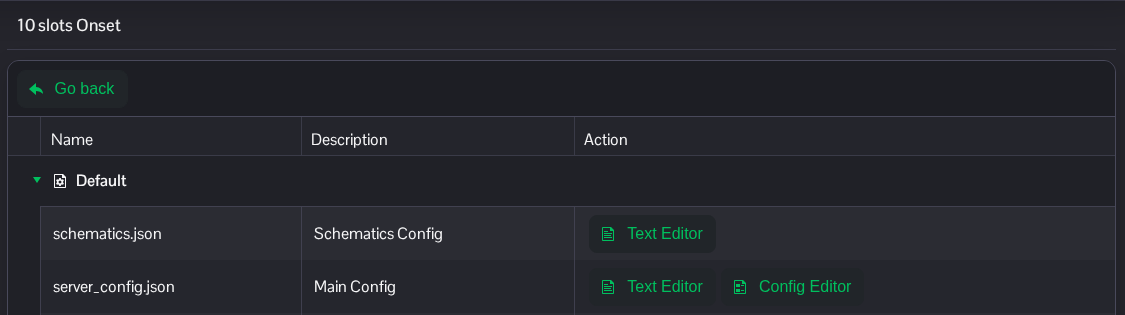
- Defina
voicecomofalsepara desativar o chat de voz ou comotruepara o ativar.voice_spatializationativa o som 3D e a atenuação com a distância quando o chat de voz está ativo. Altere as entradas existentes e mantenha o resto do JSON, incluindo as vírgulas."voice": false, "voice_sample_rate": 24000, "voice_spatialization": false,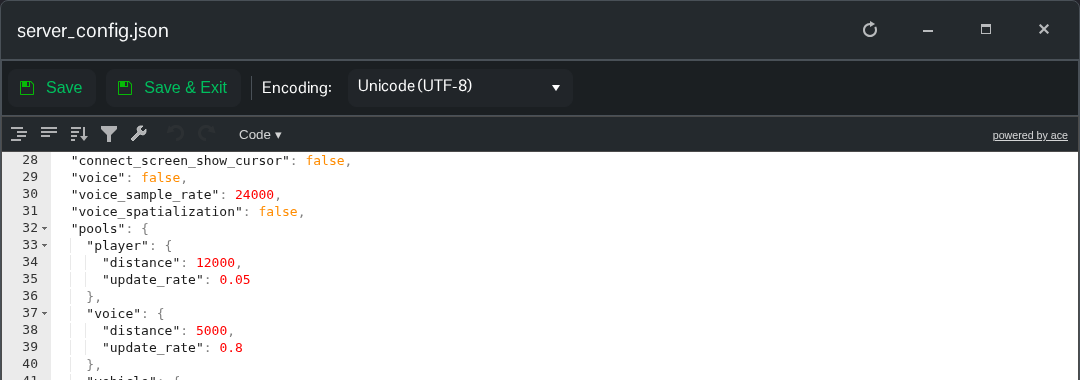
- Clique em Save & Exit, volte à página do serviço e inicie o servidor.
O exemplo desativa o chat de voz. Para usar voz por proximidade, defina true para voice e voice_spatialization. A distância de voz existente encontra-se em pools → voice → distance; mantenha esse valor se quiser apenas ativar ou desativar o chat de voz.
O ficheiro server_config.json está na raiz do File Manager. O FTP é uma alternativa se preferir transferir uma cópia local.
