Execute Steam Update para transferir e validar os ficheiros instalados do servidor dedicado de Outpost Zero.
- Pare o servidor e crie uma cópia de segurança. Transfira o seu
Saved/Config/WindowsServer/Game.iniatual através de File Manager como uma cópia separada das definições. Em alternativa, pode usar FTP. - Abra Steam Update. A tarefa pode começar quando a página é aberta, por isso abra-a depois de os seus jogadores terminarem.
- Aguarde até que o SteamCMD indique que a aplicação está totalmente instalada e que o processo foi concluído. Não submeta outra atualização enquanto esta estiver em execução.
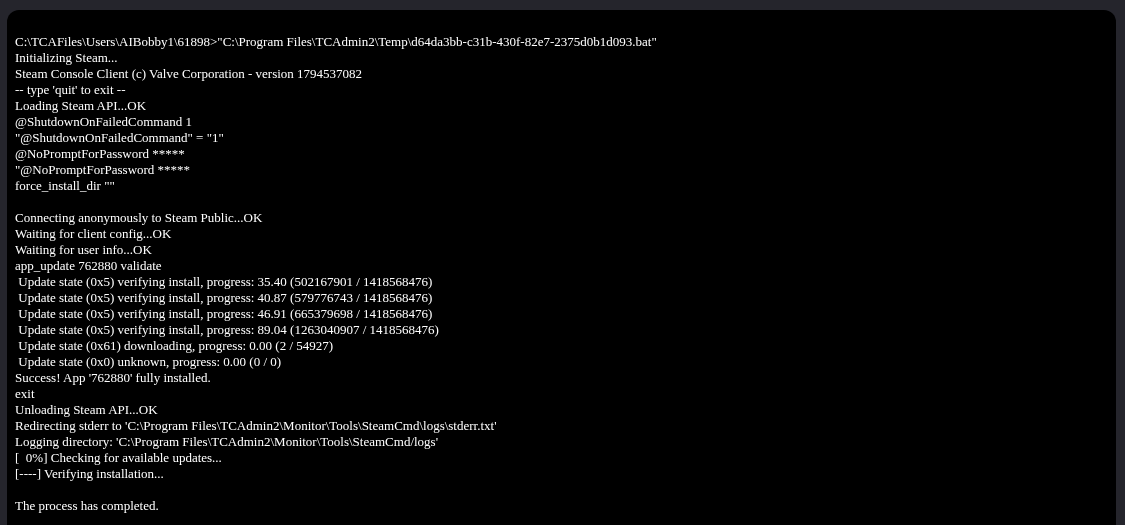
- Abra Configuration Files e escolha Text Editor junto a
Game.ini. Se as suas definições tiverem sido alteradas, substitua o conteúdo pelo ficheiro completo que transferiu e clique em Save & Exit. - Inicie o servidor e verifique o nome e o
SurvivalGame.logmais recente. Atualize o cliente do jogo antes de voltar a ligar-se, se o Steam disponibilizar uma atualização.
Para recuperar as definições após uma atualização, use a cópia separada de Game.ini. Uma cópia de segurança completa do painel também contém ficheiros de jogo mais antigos, pelo que, ao restaurá-la, esses ficheiros serão revertidos.
