Pixelmon é instalado como um modpack de Minecraft, portanto, o servidor e qualquer pessoa que se junte a ele precisam usar o mesmo pacote e versão de Pixelmon.
Antes de instalar o Pixelmon num servidor existente, pare o servidor e faça um backup. Instalar um modpack pode substituir ficheiros, por isso um backup dá-lhe algo para restaurar se precisar de reverter.
Instalando Pixelmon
- Abra o seu servidor Minecraft no painel de controlo e clique em Modpacks no menu do servidor.
- Encontre o Pixelmon Mod. Pode usar a caixa de pesquisa, se necessário.
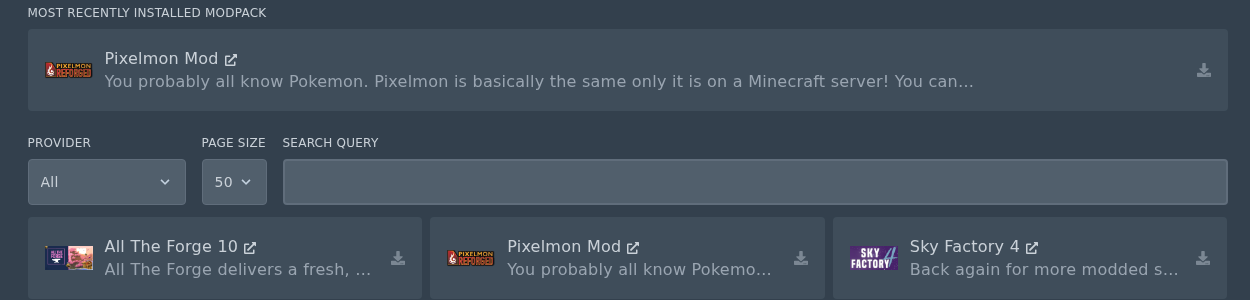
- Clique no ícone Instalar no pacote Pixelmon Mod.
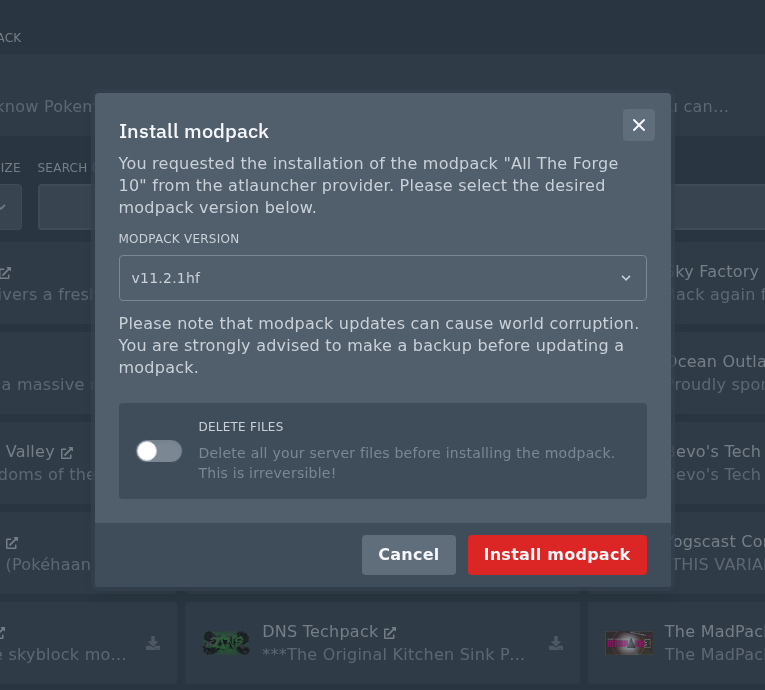
- Na janela de instalação, selecione a versão do Pixelmon que deseja instalar. Não marque a caixa Eliminar Ficheiros se não quiser apagar o servidor. Certifique-se de que fez um backup primeiro, depois clique em Instalar modpack.
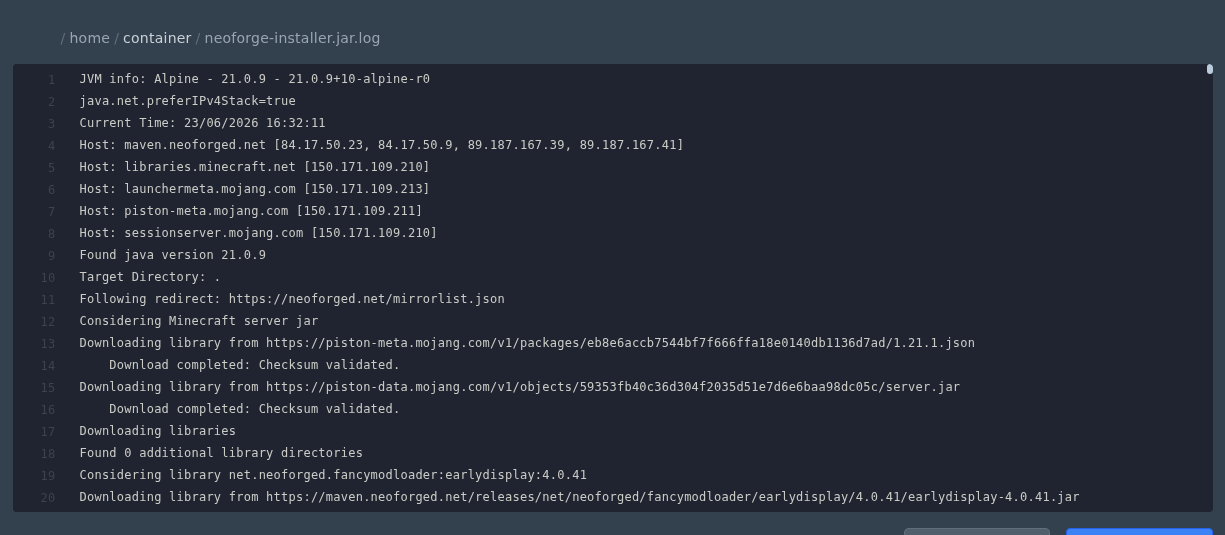
- Aguarde o instalador do modpack terminar. Se precisar verificar a saída da instalação, abra o log do instalador gerado no Gestor de Ficheiros.
- Inicie o servidor novamente assim que a instalação estiver concluída.
Os jogadores precisarão instalar o mesmo pacote Pixelmon no seu próprio launcher Minecraft antes de se juntarem. Se as versões do cliente e do servidor não coincidirem, o Minecraft geralmente mostrará um erro de incompatibilidade de mod ou versão.
Se o servidor não iniciar após a instalação do Pixelmon, verifique o console para o primeiro erro mostrado. As causas mais comuns são uma instalação falhada, um mundo antigo que não é compatível com o pacote, ou uma incompatibilidade de versão cliente/servidor.
