Os agendamentos permitem executar ações do painel automaticamente, como reiniciar o servidor, enviar um comando de consola ou criar uma cópia de segurança.
Criar o agendamento
- Abra o seu servidor no painel de controlo Ptero e, em seguida, abra Agendamentos.
- Clique em Criar agendamento.
- Insira um Nome para o Agendamento para que possa reconhecer para que serve o agendamento.
- Escolha uma Frequência. Para a maioria dos agendamentos, utilize uma das opções predefinidas, como A Cada Hora, Diariamente à Meia-noite ou Semanalmente à Segunda-feira às 1 AM.
Apenas Quando o Servidor Está Online significa que o agendamento só será executado enquanto o servidor já estiver em execução.
Agendamento Ativado significa que o agendamento será executado automaticamente. Desative esta opção se quiser criar o agendamento agora, mas ativá-lo mais tarde.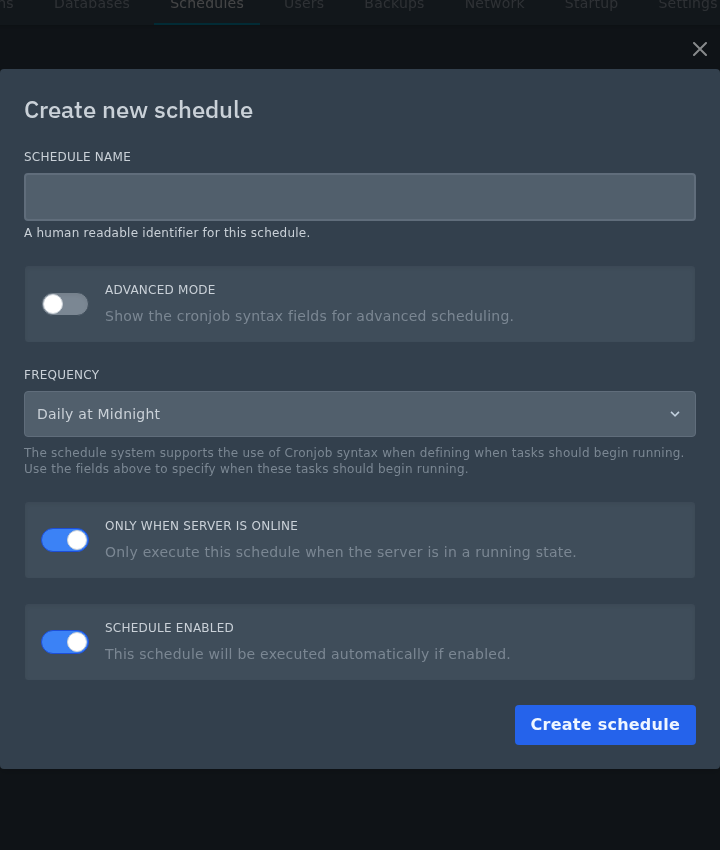
- Utilize o Modo Avançado apenas se precisar de um cron personalizado. O Modo Avançado permite definir Minuto, Hora, Dia do Mês, Mês e Dia da Semana manualmente. Para mais detalhes, consulte: Como funciona a sintaxe de agendamento cron.
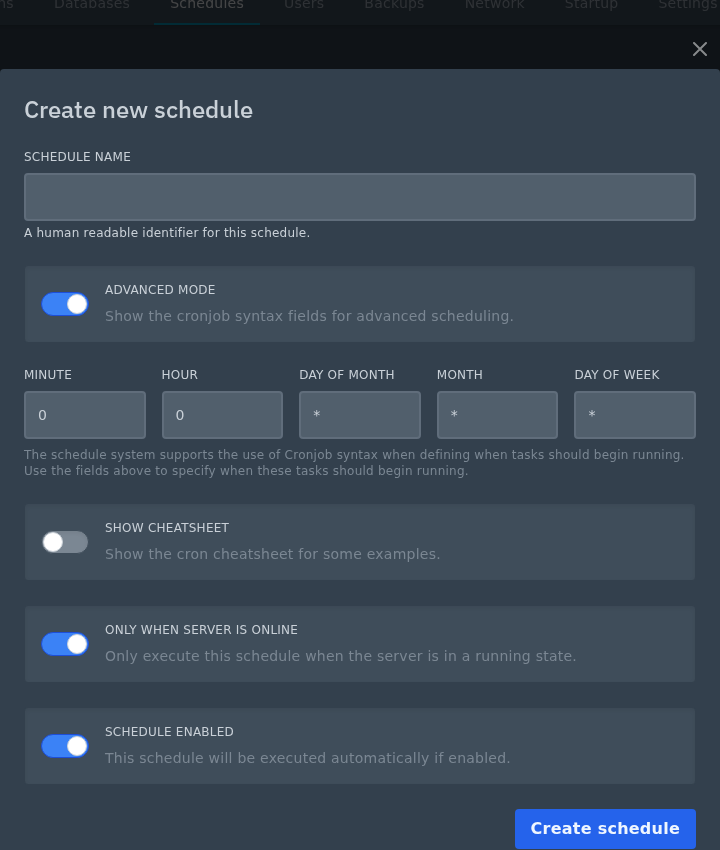
- Clique em Criar agendamento.
Adicionar uma tarefa
- Abra o agendamento que criou.
- Clique em Nova Tarefa.
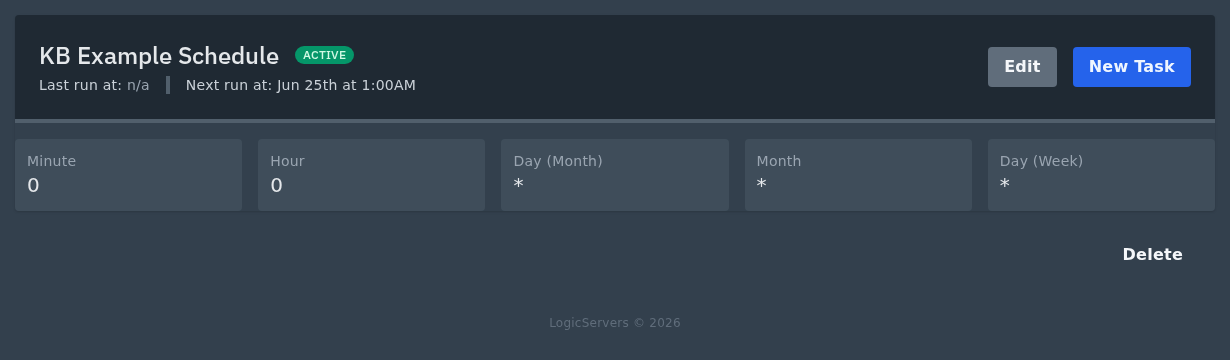
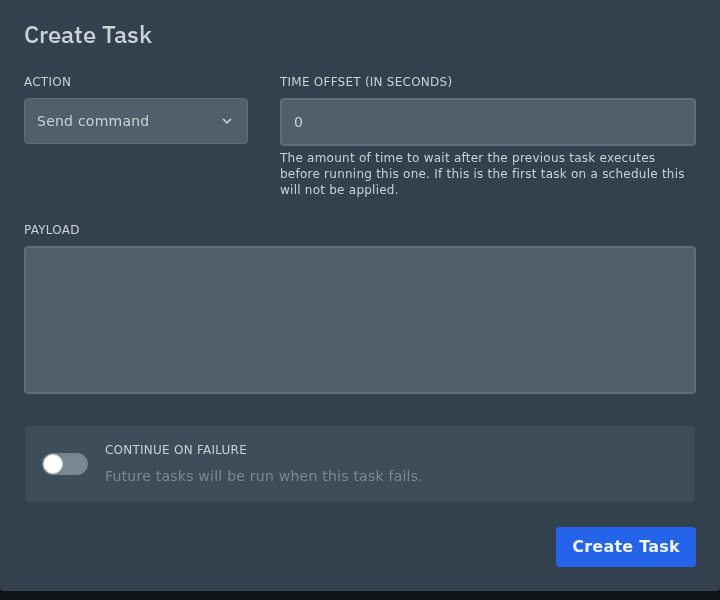
- Escolha a Ação que deseja que o agendamento execute: Enviar comando, Enviar ação de energia ou Criar cópia de segurança.
Se estiver a usar uma tarefa de comando, certifique-se de que o comando é válido para o jogo ou software de servidor que está a executar. - Use o Deslocamento de Tempo se esta tarefa deve esperar após uma tarefa anterior. Para a primeira tarefa, normalmente pode permanecer como 0.
- Ative Continuar em Caso de Falha apenas se tarefas posteriores ainda devem ser executadas quando esta tarefa falhar.
- Clique em Criar Tarefa.
Exemplo: reinício agendado com aviso
Um uso comum para agendamentos é reiniciar um servidor Minecraft após avisar os jogadores primeiro. Pode fazer isso adicionando mais de uma tarefa ao mesmo agendamento.
- Adicione uma tarefa de Enviar comando com um comando de aviso, como uma mensagem de transmissão a informar os jogadores que o servidor será reiniciado em breve.
- Adicione uma tarefa de Enviar ação de energia após isso e defina o Deslocamento de Tempo para o número de segundos que deseja esperar. Por exemplo, use
300para esperar 5 minutos. - Defina a ação de energia para Reiniciar.
O agendamento executará primeiro o aviso, aguardará o deslocamento de tempo e, em seguida, reiniciará o servidor. Pode usar a mesma ideia para outras tarefas encadeadas, como executar um comando de salvamento antes de reiniciar.
