Entra num servidor dedicado de Terraria através do menu Join via IP do jogo para PC. Terraria pede o endereço IP e a porta separadamente, por isso tem à mão ambas as partes do endereço do painel.
- Abre o teu serviço Terraria no painel de controlo do jogo e copia o endereço em Connection Info. O IP aparece antes dos dois pontos e a porta depois. Usa os teus próprios valores, não os da captura de ecrã.
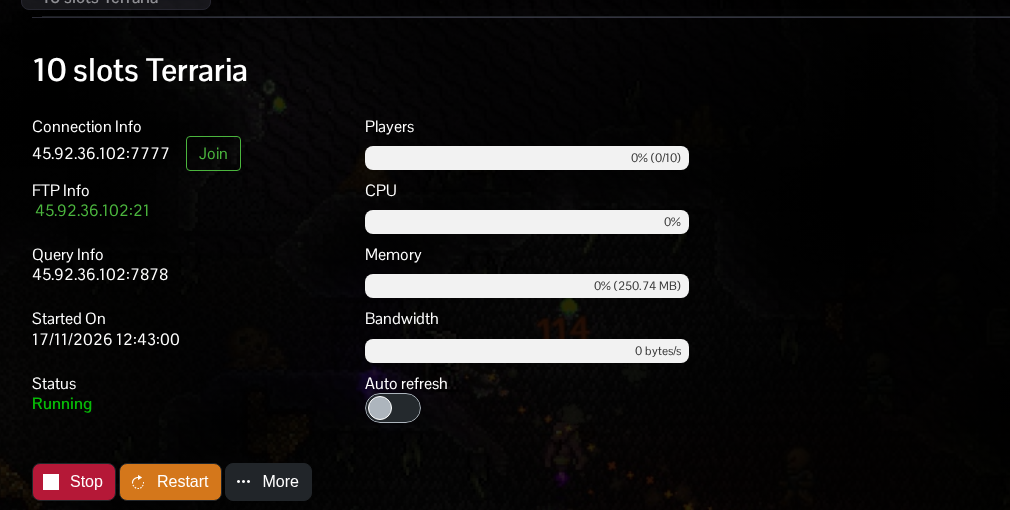
- Inicia o servidor, caso esteja parado, e aguarda que o mundo carregue por completo. Mantém as versões do jogo e do servidor compatíveis.
- Inicia Terraria no teu PC. Escolhe Multiplayer e, em seguida, Join via IP.
- Seleciona a personagem que queres usar. Um mundo Journey requer uma personagem Journey; usa uma personagem que não seja Journey para os outros mundos.
- Quando te for pedido o endereço IP do servidor, introduz apenas o IP, sem dois pontos nem porta. Escolhe Accept. Para o endereço de exemplo
203.0.113.10:7777, introduz primeiro:203.0.113.10 - Quando te for pedida a porta do servidor, introduz o número que aparece depois dos dois pontos no teu endereço em Connection Info e escolhe Accept. Para o mesmo exemplo, seria:
7777 - Introduz a palavra-passe para entrar se o servidor a pedir e aguarda que o mundo carregue.
Se Terraria indicar uma incompatibilidade de versões, verifica as versões de ambos os lados antes de voltares a ligar-te. Se o servidor utilizar tModLoader, inicia o cliente tModLoader correspondente em vez da versão normal de Terraria.
Se ocorrer um tempo limite, confirma que introduziste o IP e a porta em campos separados e que usaste Connection Info, e não Query Info nem a porta FTP. O proprietário do servidor também deve verificar se o mundo já carregou por completo; o estado Running no painel, por si só, não significa que o servidor esteja pronto para aceitar jogadores.
