Reforged Eden II é o caminho atual do cenário Reforged Eden para servidores Empyrion. É instalado através do Steam Workshop e depois selecionado na configuração do servidor Empyrion. Use este guia para novos saves de Reforged Eden ou para servidores que estão a migrar para Reforged Eden 2 Beta.
Antes de Instalar Reforged Eden II
Faça um backup primeiro: Como fazer backup do seu save do servidor Empyrion. Alterar o cenário é uma grande mudança no mundo, por isso use um nome de save novo, a menos que esteja a continuar deliberadamente um save existente de Reforged Eden II. Reforged Eden II também é mais pesado que o Empyrion padrão, então saves maiores e servidores ocupados podem precisar de mais RAM.
Instalar Reforged Eden II a partir do Steam Workshop
- Abra o seu servidor Empyrion no painel de controlo.
- Pare o servidor antes de instalar conteúdo do Workshop ou alterar o cenário ativo.
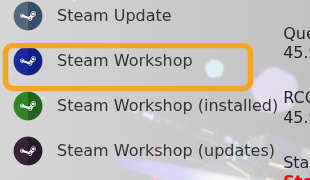
- Clique em Steam Update e deixe terminar para que os ficheiros base do servidor estejam atualizados.
- Clique em Steam Workshop.
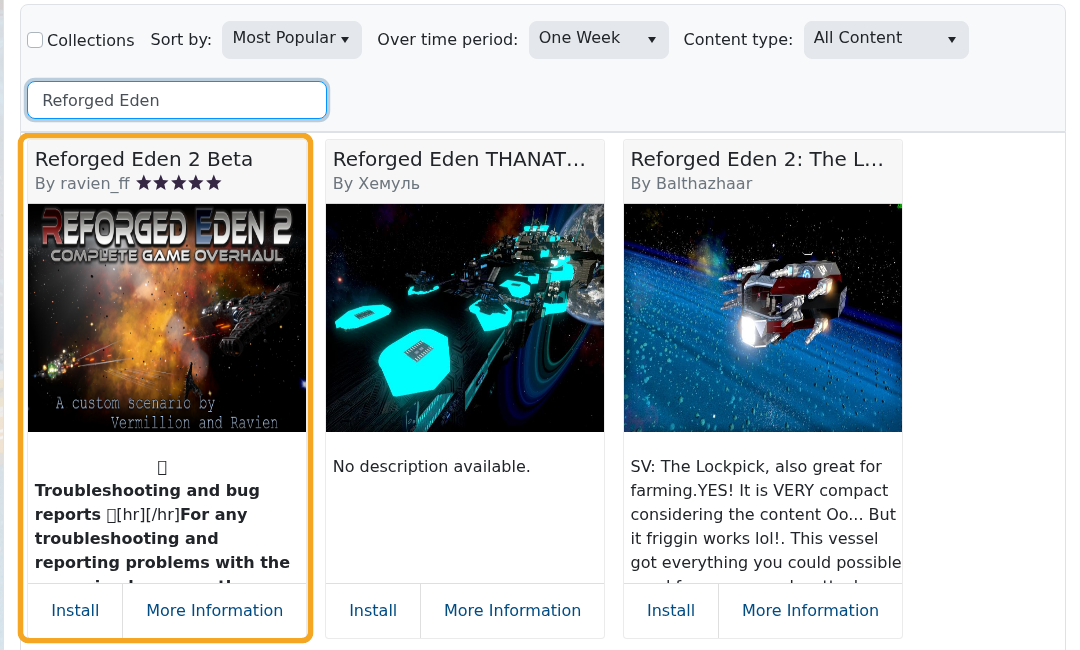
- Procure por
Reforged Eden. - Instale Reforged Eden 2 Beta por ravien_ff. Não instale os resultados de blueprint que apenas dizem que são construídos para Reforged Eden.
Configurar o Servidor para Usar Reforged Eden II
- Clique em Configuration Files.
- Abra
server.yamlcom Text Editor.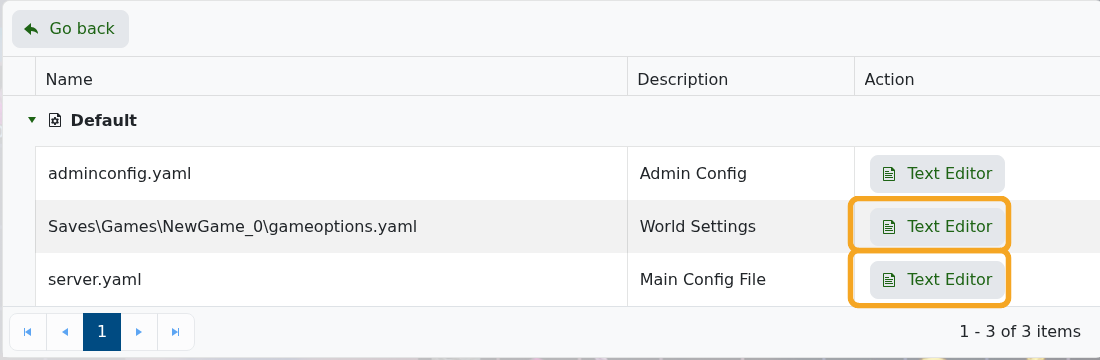
- Encontre a seção
GameConfig. - Defina
CustomScenariopara o nome da pasta do cenário Reforged Eden II instalado pelo Workshop. Para a maioria das instalações, isto éReforged Eden 2:
GameConfig:
  GameName: ReforgedEden2
  Mode: Survival
  CustomScenario: Reforged Eden 2
- Use um novo
GameNamese quiser que o servidor gere um save novo para Reforged Eden II. - Clique em Save & Exit.
- Abra
Saves\Games\NewGame_0\gameoptions.yamlse o seu save já existir, ou edite ogameoptions.yamldo save gerado após o primeiro início. - Ative as opções recomendadas pelo cenário para Reforged Eden II, incluindo Massa/Volume, CPU e Limites de Blocos se o seu mundo estiver a usar essas funcionalidades.
- Inicie o servidor e verifique o Log Viewer para erros de carregamento do cenário.
Se o servidor iniciar como Empyrion padrão, o valor CustomScenario ou o nome do save geralmente está errado. Verifique o nome exato da pasta do cenário no Gestor de Ficheiros, corrija server.yaml e reinicie o servidor. Se o servidor não iniciar após a alteração, restaure o backup usando Como restaurar um backup para o seu servidor Empyrion ou submeta um ticket de suporte com a saída mais recente do Log Viewer.
