O nome do seu servidor Empyrion, a palavra-passe de entrada, o limite de jogadores, a listagem pública e várias outras definições a nível de servidor estão armazenadas em server.yaml. Edite este ficheiro em Ficheiros de Configuração e, em seguida, reinicie o servidor para que o Empyrion carregue os novos valores.
Editar server.yaml
- Abra o seu servidor Empyrion no painel de controlo.
- Clique em Ficheiros de Configuração.
- Abra
server.yamlcom o Editor de Texto.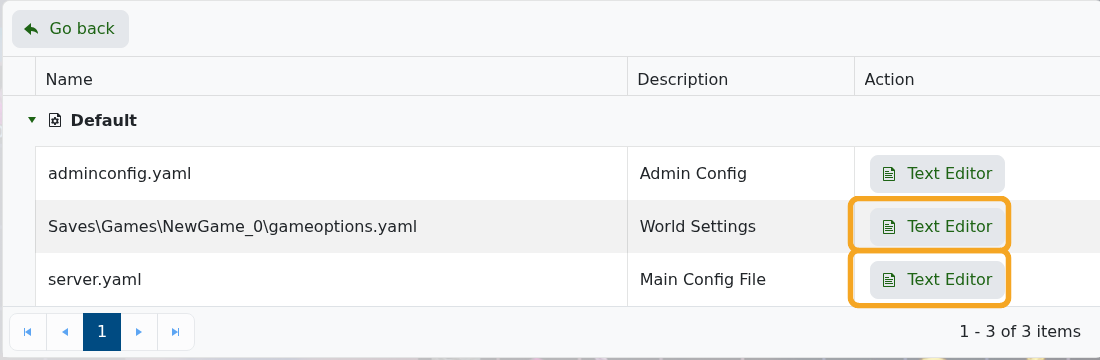
- Altere
Srv_Namepara o nome do servidor que deseja que os jogadores vejam. - Altere
Srv_Passwordpara a palavra-passe de entrada que deseja. Deixe o valor em branco apenas se quiser que o servidor seja público sem uma palavra-passe. - Altere
Srv_Publicparatruese quiser que o servidor seja listado publicamente, oufalsese apenas quiser entradas por IP direto. - Clique em Guardar & Sair, depois reinicie o servidor.
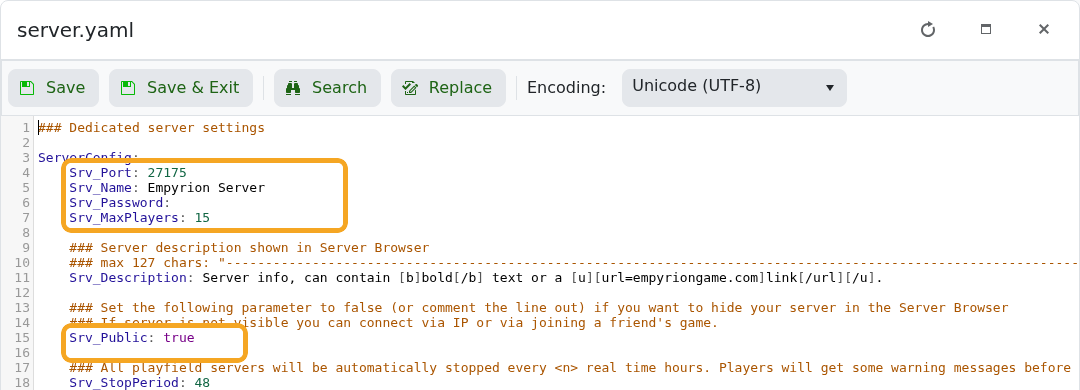
ServerConfig:
  Srv_Name: My Empyrion Server
  Srv_Password: MyPassword
  Srv_Public: true
As listagens de servidores Steam e Empyrion podem demorar alguns minutos a atualizar após uma reinicialização. Se o nome antigo ainda aparecer imediatamente após a reinicialização, aguarde um pouco e atualize a lista do navegador.
