Os servidores dedicados ARK Survival Ascended são instalados com o SteamCMD num VPS Windows. A ferramenta de servidor dedicado é 2430930, nomeada ARK: Survival Ascended Dedicated Server no Steam, e instala o executável do servidor Windows em ShooterGame\Binaries\Win64\ArkAscendedServer.exe.
Antes de começar, instale primeiro o SteamCMD: Instalar o SteamCMD no seu VPS Windows.
O mesmo comando SteamCMD é usado tanto para as primeiras instalações como para futuras atualizações. Num VPS novo, ele descarrega os ficheiros do servidor; num servidor existente, verifica a instalação, descarrega ficheiros alterados e valida qualquer coisa em falta ou danificada.
Instalar o servidor
- Conecte-se ao seu VPS Windows.
- Abra o PowerShell.
- Execute este comando para instalar o servidor em
C:\ark-asa:& "C:\steamcmd\steamcmd.exe" +force_install_dir "C:\ark-asa" +login anonymous +app_update 2430930 validate +quit
- O SteamCMD abrirá, fará login anonimamente, descarregará a app
2430930, validará os ficheiros do servidor e fechará quando terminar.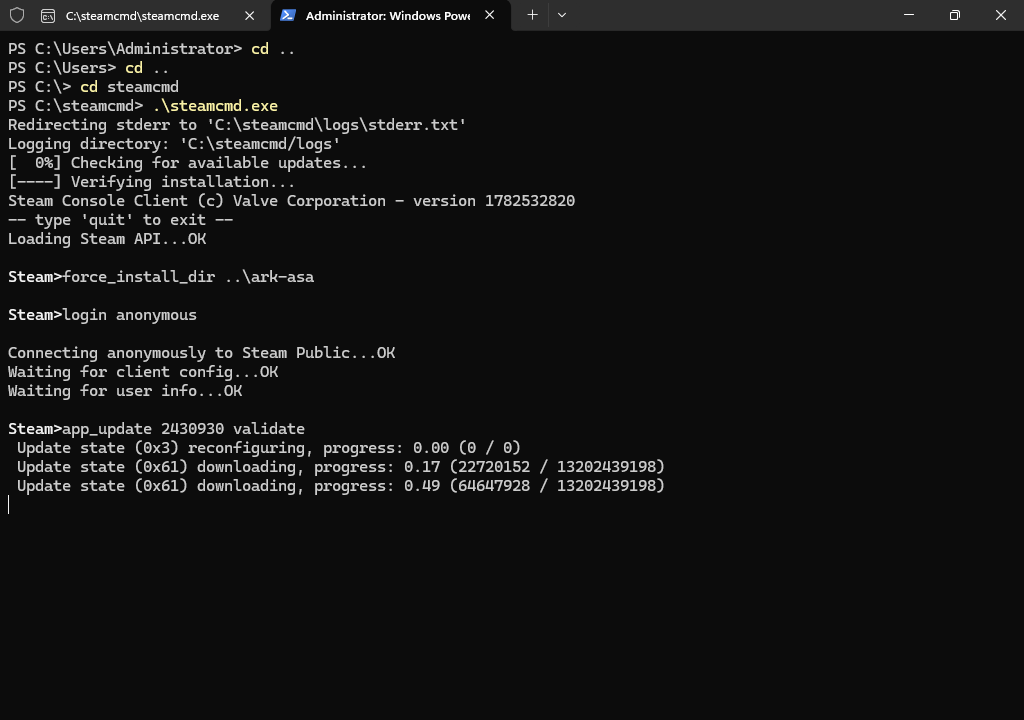
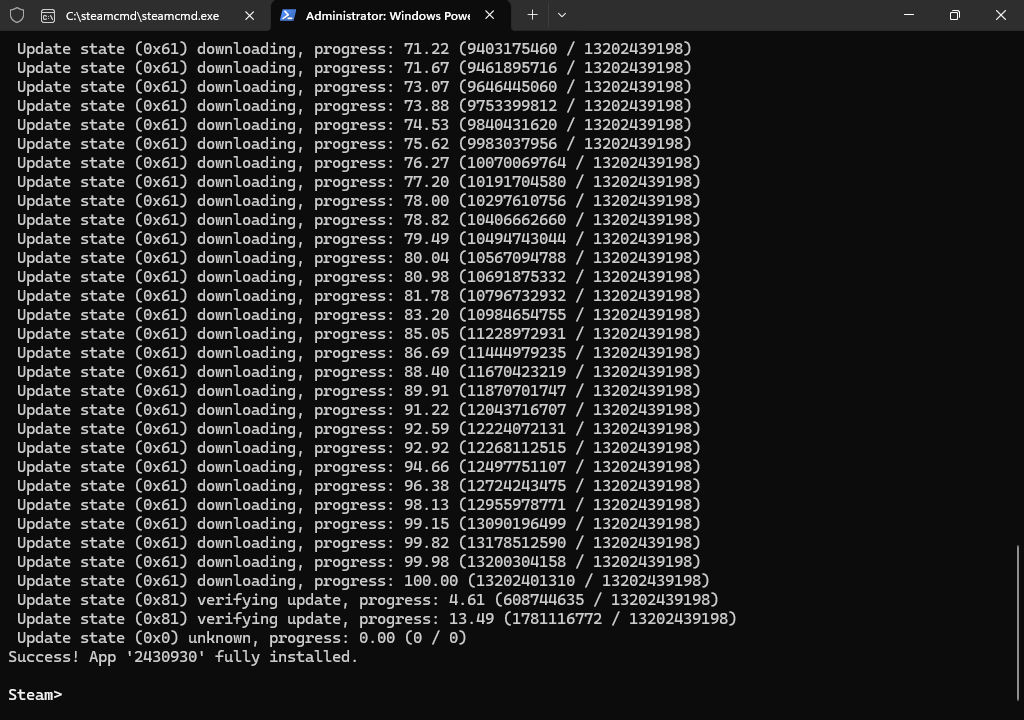
- Aguarde que o SteamCMD termine de descarregar e validar os ficheiros do servidor. A primeira instalação é grande, por isso deixe a janela aberta até que diga que a app está totalmente instalada.
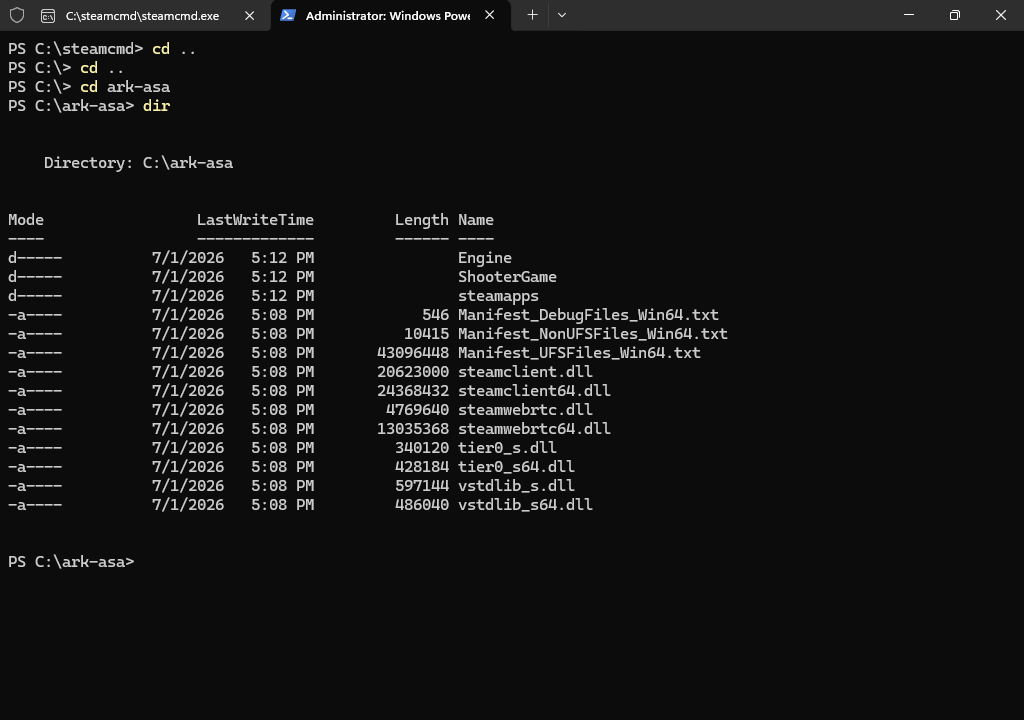
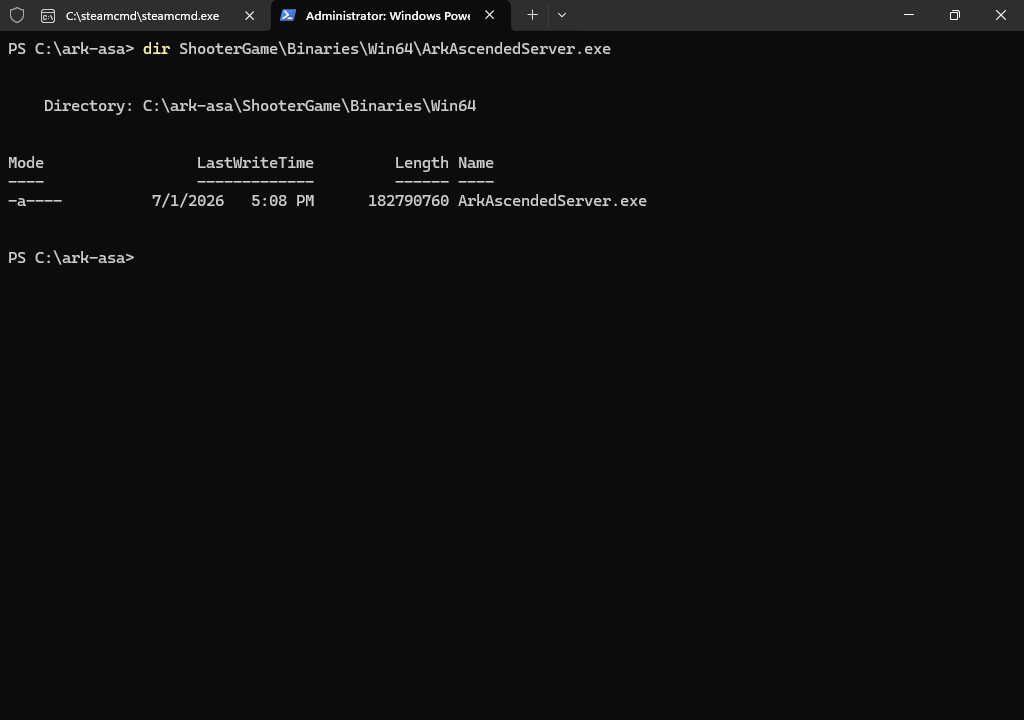
- Após a instalação terminar, verifique a pasta do servidor e o executável.
dir C:\ark-asa
dir C:\ark-asa\ShooterGame\Binaries\Win64\ArkAscendedServer.exe
Atualizar o servidor
- Informe os jogadores que o servidor ficará offline.
- Pare o processo do servidor ARK Survival Ascended.
- Abra o PowerShell.
- Execute o mesmo comando SteamCMD na pasta de instalação existente:
& "C:\steamcmd\steamcmd.exe" +force_install_dir "C:\ark-asa" +login anonymous +app_update 2430930 validate +quit
- Aguarde que o SteamCMD termine. Não feche a janela enquanto estiver a descarregar, validar ou instalar ficheiros.
- Inicie o servidor novamente a partir do seu ficheiro batch.
A opção validate verifica os ficheiros instalados e substitui qualquer coisa em falta ou danificada. Isso é útil após uma atualização falhada, mas pode fazer com que as atualizações demorem mais do que uma verificação normal de ficheiros. Se o SteamCMD relatar um erro de espaço em disco, expanda o disco do VPS ou escolha um plano maior antes de tentar novamente. Se relatar um erro de rede ou de servidor de conteúdo, execute o mesmo comando novamente; o SteamCMD continuará a validar os ficheiros existentes.
