O SteamCMD é a ferramenta de linha de comando da Valve para descarregar e atualizar ficheiros de servidores dedicados num VPS Windows. Muitos servidores de jogos Steam auto-hospedados utilizam-no antes de instalar o servidor de jogo propriamente dito, executar atualizações ou validar ficheiros do servidor.
Este guia mostra primeiro o método normal de ambiente de trabalho do Windows e, em seguida, apresenta uma versão PowerShell que pode usar se preferir comandos.
Descarregar o SteamCMD com o Microsoft Edge
- Conecte-se ao seu VPS Windows com o Remote Desktop ou o console do VPS.
- Abra o Microsoft Edge. Se o Edge mostrar ecrãs de configuração inicial, conclua esses prompts primeiro.
- Aceda a
https://steamcdn-a.akamaihd.net/client/installer/steamcmd.zip.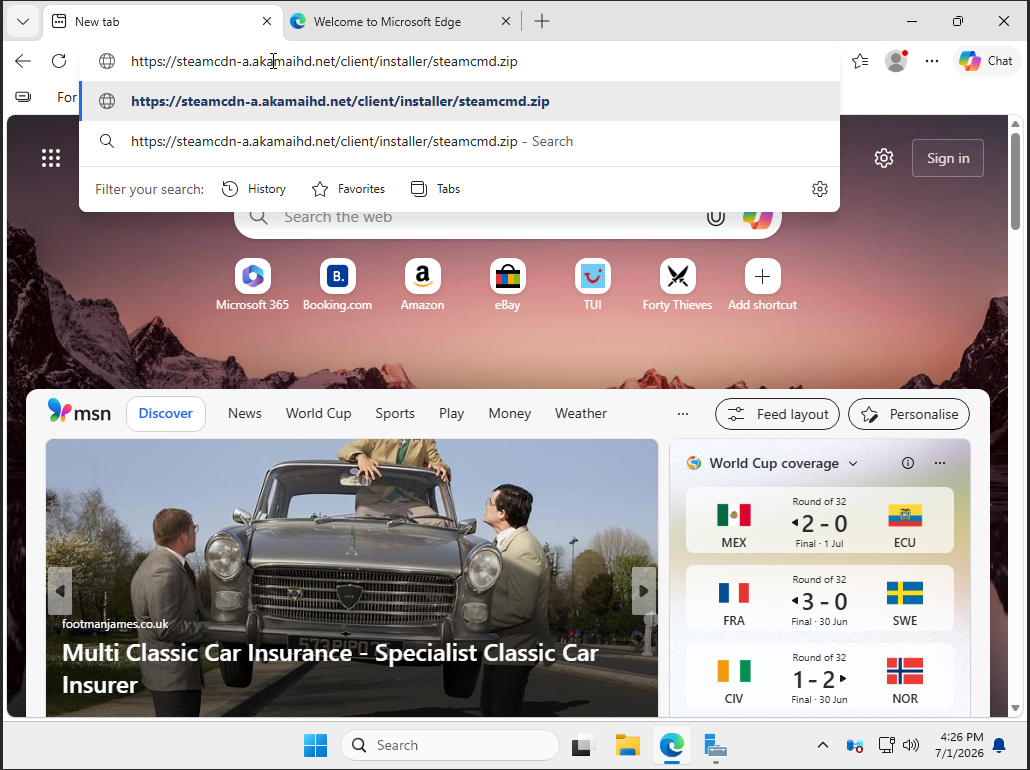
- Pressione Enter e aguarde que o
steamcmd.zipseja descarregado.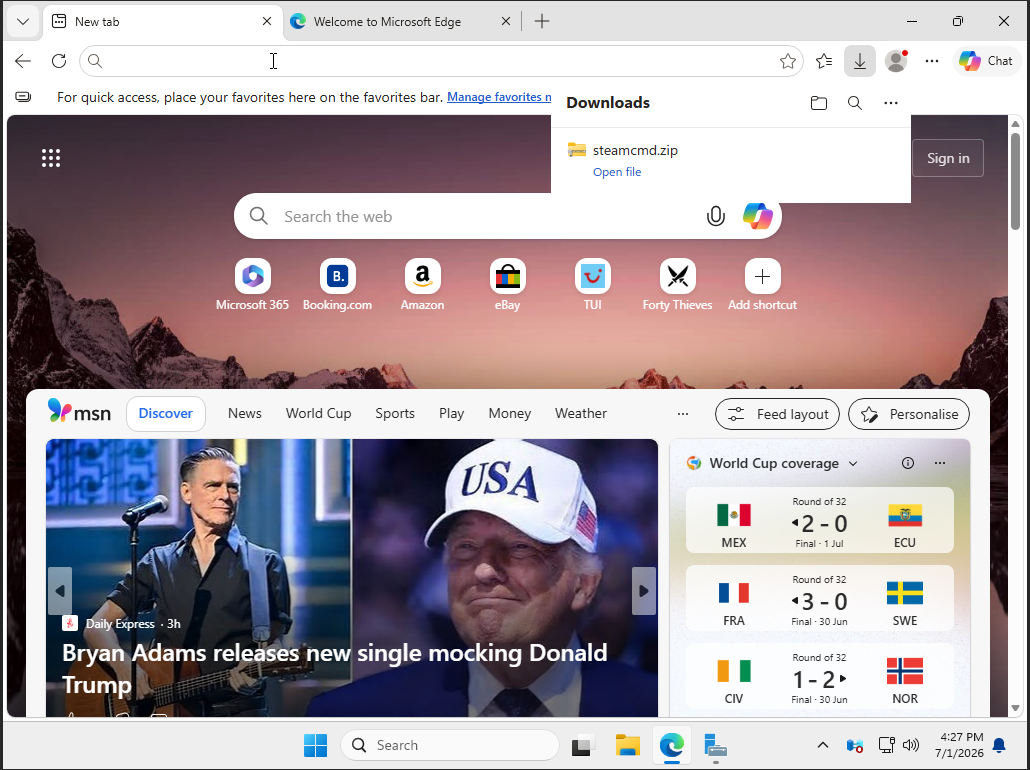
Extrair o SteamCMD para C:\steamcmd
- Abra a pasta Downloads.
- Clique com o botão direito em
steamcmd.zip, depois clique em Extract All....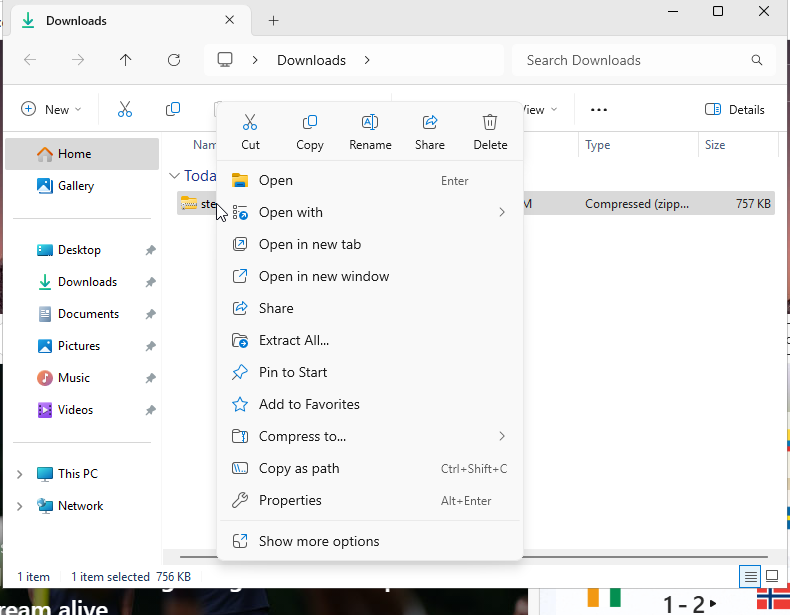
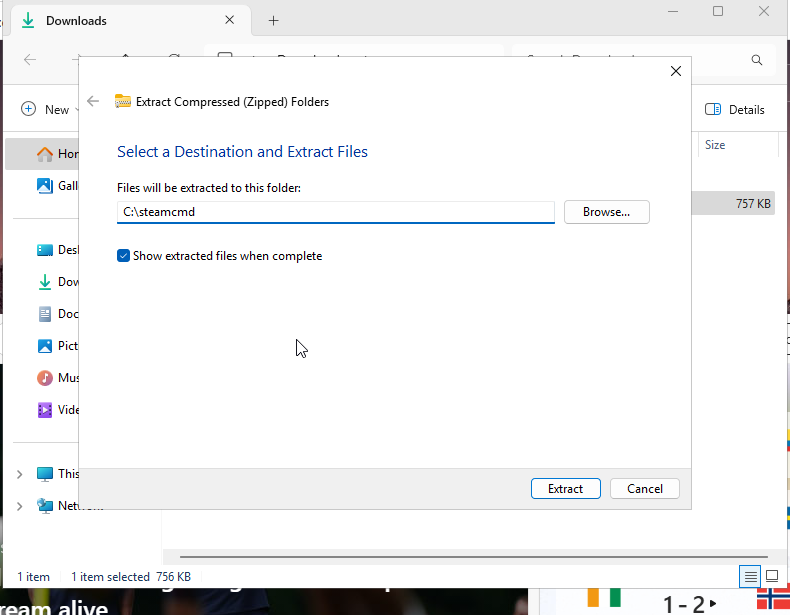
- Defina a pasta de destino para
C:\steamcmd. - Deixe Mostrar ficheiros extraídos quando concluído marcado, depois clique em Extract.
- Após a extração, confirme que
steamcmd.exeestá dentro deC:\steamcmd.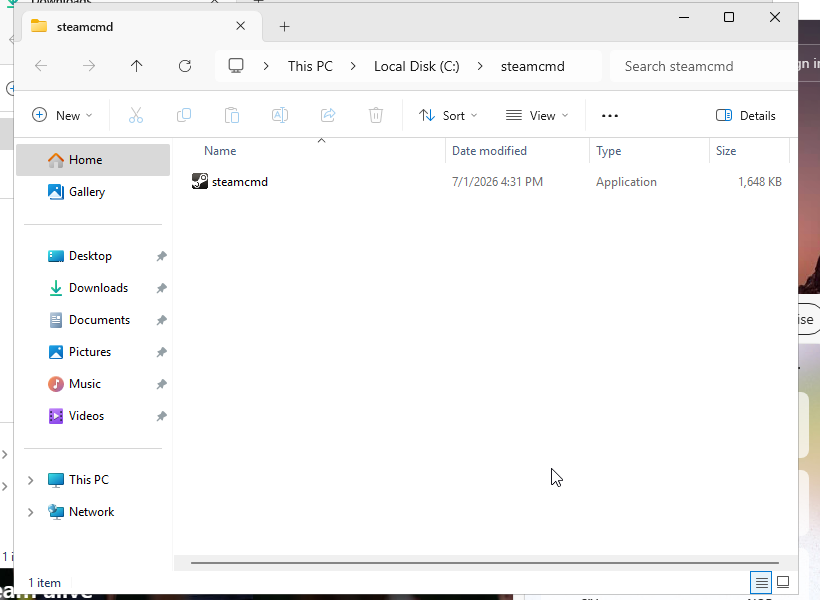
Executar o SteamCMD pela primeira vez
- Faça duplo clique em
steamcmd.exe. - Permita que o SteamCMD descarregue e instale as suas próprias atualizações.
- Aguarde até que o console mostre o prompt
Steam>.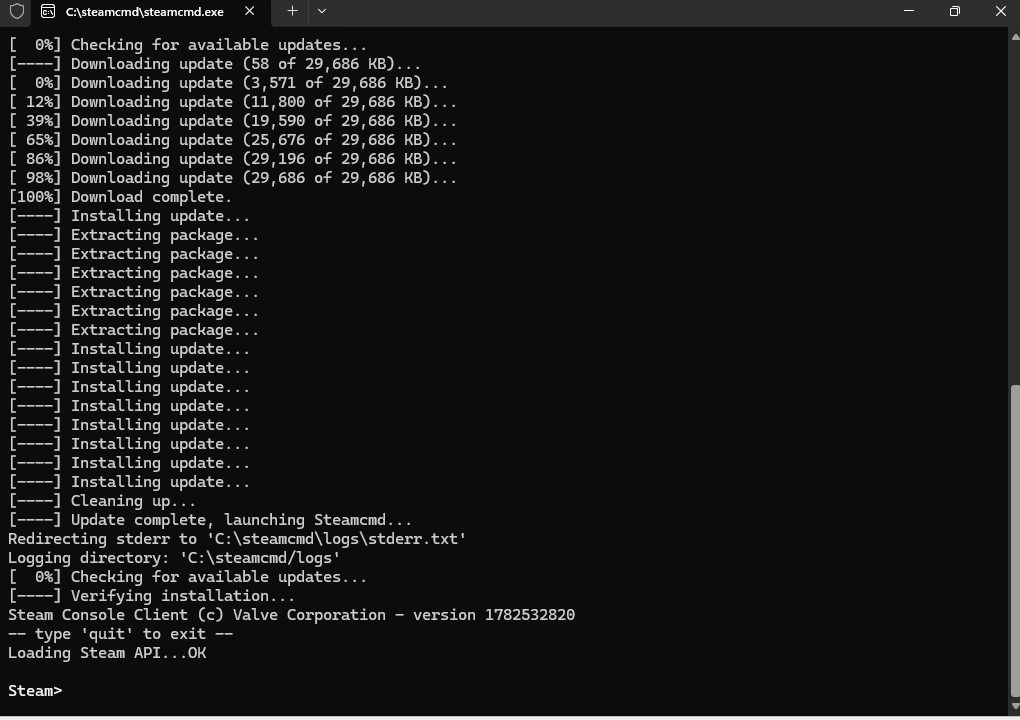
Quando o SteamCMD estiver pronto, pode instalar um servidor de jogo com o ID da aplicação e comandos do guia desse jogo. Uma instalação típica de servidor dedicado utiliza force_install_dir, login anonymous, app_update e quit.
Método PowerShell
Se preferir o PowerShell, abra o PowerShell como Administrador e execute estes comandos:
New-Item -ItemType Directory -Force -Path C:\steamcmd
Invoke-WebRequest -Uri https://steamcdn-a.akamaihd.net/client/installer/steamcmd.zip -OutFile C:\steamcmd\steamcmd.zip
Expand-Archive C:\steamcmd\steamcmd.zip -DestinationPath C:\steamcmd -Force
C:\steamcmd\steamcmd.exe
O SteamCMD atualizar-se-á na primeira vez que for aberto. Depois de atingir o prompt Steam>, siga o guia de instalação do servidor específico do jogo para o ID da aplicação e diretório de instalação corretos.
