A consola VPS, também chamada de VNC, permite visualizar e controlar o VPS mesmo quando o SSH ou o Ambiente de Trabalho Remoto não estão a funcionar. Utilize-a para verificações de arranque inicial, ecrãs de recuperação, bloqueios de firewall, atualizações falhadas e trabalhos de recuperação de senha.
A consola é principalmente para resolução de problemas e recuperação. Utilize SSH ou Ambiente de Trabalho Remoto para administração normal do dia-a-dia uma vez que o VPS esteja acessível.
- Abrir o seu serviço VPS a partir da área de cliente.
- Abrir o painel de controlo do VPS.
- Clicar no botão de consola ou VNC na página de visão geral do VPS.
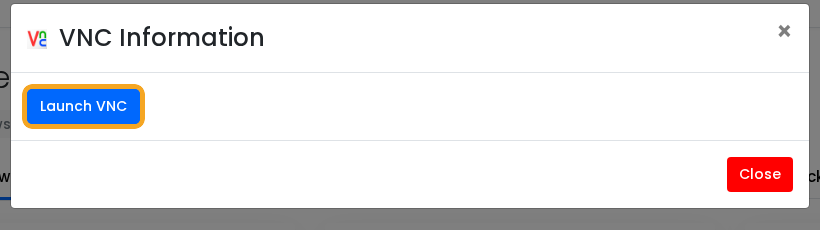
- Aguardar que a janela da consola abra. Se o ecrã estiver preto, mova o rato ou pressione uma tecla uma vez.
- Utilizar a consola para iniciar sessão, visualizar erros de arranque ou completar passos de recuperação.

Se a consola mostrar um instalador ou ISO de recuperação após terminar, remova o ISO das definições do VPS e defina a ordem de arranque de volta para o disco.
Quando usar VNC
| Situação | Por que o VNC ajuda |
|---|---|
| SSH ou Ambiente de Trabalho Remoto não conectam | A consola ainda funciona mesmo quando a rede do convidado ou firewall está quebrada. |
| O VPS está preso no arranque | Pode ver a mensagem de arranque ou o ecrã de recuperação diretamente. |
| Montou um ISO | Pode pressionar teclas, escolher opções de recuperação e completar ecrãs de instalação. |
| Recuperação de senha | Pode usar ferramentas de recuperação que não são acessíveis a partir de um login remoto normal. |
O VNC é mais lento que o SSH ou o Ambiente de Trabalho Remoto, por isso use-o para recuperação e acesso inicial em vez de trabalho diário normal.
