Após a criação do seu VPS, precisa de se conectar a ele antes de poder instalar software, carregar ficheiros ou configurar um servidor de jogos.
O endereço IP do seu VPS, nome de utilizador, palavra-passe e quaisquer detalhes do painel são normalmente enviados por email após a configuração.
Pode também verificar o serviço na área de cliente se precisar de confirmar o endereço IP ou abrir o painel de controlo do VPS.
Abrir o painel do VPS
- Abrir o serviço VPS a partir da área de cliente.
- Abrir o painel de controlo do VPS.
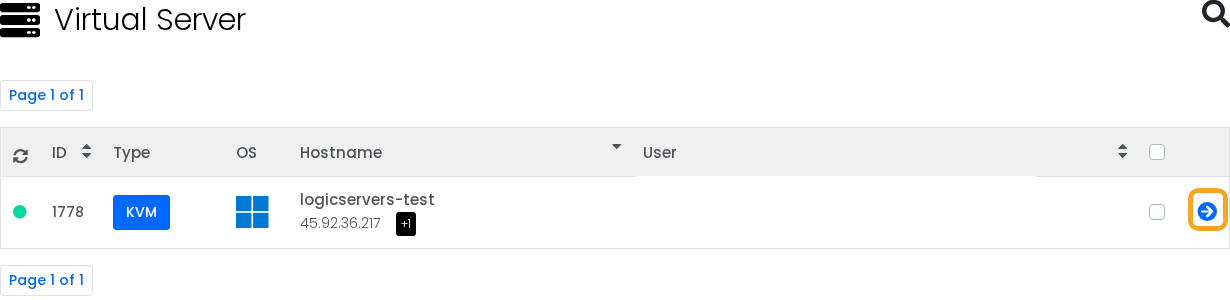
- Encontre o VPS que deseja gerir, depois clique no botão de seta para o abrir.
Antes de se conectar
- Verifique se o VPS está a executar Linux ou Windows.
- Tenha o endereço IP do VPS pronto.
- Tenha o nome de utilizador e a palavra-passe de login prontos.
- Use a consola do VPS a partir do painel de controlo se o acesso remoto normal não estiver a responder.
Aceder a um VPS Linux com SSH
Os servidores VPS Linux são normalmente acedidos com SSH.
No Linux ou macOS, abra o Terminal e conecte-se com:
ssh root@your-vps-ip
Substitua your-vps-ip pelo endereço IP real do seu VPS.
Se o seu VPS usar um nome de utilizador diferente, substitua root por esse nome de utilizador.
No Windows, pode usar o PuTTY ou o cliente SSH do Windows Terminal incorporado.
O porto SSH padrão é geralmente 22, a menos que você ou a sua imagem o tenham alterado.
Usar chaves SSH
Para uso a longo prazo de um VPS Linux, as chaves SSH são mais seguras do que iniciar sessão com uma palavra-passe.
Adicione a sua chave pública ao servidor, mantenha a sua chave privada no seu próprio computador e só desative o login por palavra-passe depois de confirmar que a chave funciona.
Se estiver a usar o PuTTY, adicione a sua chave privada em Connection > SSH > Auth.
Aceder a um VPS Windows com Remote Desktop
Os servidores VPS Windows são normalmente acedidos com o Remote Desktop Protocol, frequentemente abreviado para RDP.
No Windows, abra Remote Desktop Connection, insira o endereço IP do VPS, depois inicie sessão com o nome de utilizador e a palavra-passe do Windows.
No macOS, instale o Microsoft Remote Desktop da App Store, adicione um novo PC, depois insira o endereço IP do VPS e os detalhes de login.
No Linux, use um cliente RDP como o Remmina, depois insira o endereço IP do VPS, nome de utilizador e palavra-passe.
Usar a consola do VPS
A consola do VPS é útil quando o SSH ou RDP não está a funcionar, o firewall está mal configurado ou o sistema operativo ainda está a iniciar.
- Abra o VPS no painel de controlo, depois clique no ícone da consola na linha de ação no canto superior direito.

- Quando a janela de Informação VNC abrir, clique em Launch VNC.
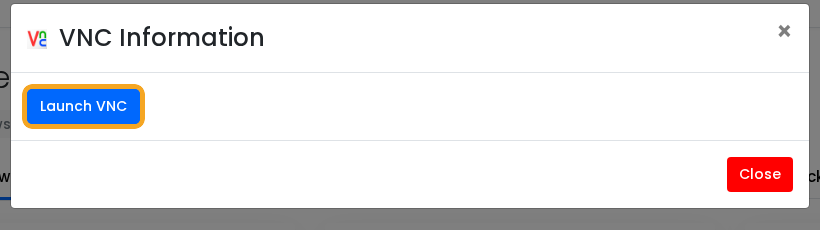
A consola é mais lenta do que o SSH ou RDP, mas é útil para trabalhos de recuperação porque não depende do sistema operativo convidado aceitar conexões remotas.
O que fazer após conectar
Para um VPS de alojamento de jogos Windows, um próximo passo comum é instalar o SteamCMD: Instalar o SteamCMD no seu VPS Windows.
Se estiver a configurar o ARK Survival Ascended, continue com Como instalar ou atualizar um servidor ARK Survival Ascended num VPS Windows.
Se não conseguir conectar e a consola do VPS também não carregar, envie um ticket de suporte com o endereço IP do VPS e o erro de conexão que está a ver.
