O SSH é a principal forma de gerir um VPS Linux, por isso deve ser protegido antes de o servidor ser utilizado para serviços públicos. Comece por adicionar uma chave SSH e um utilizador sudo, depois reduza o acesso baseado em palavra-passe sempre que possível.
Não bloqueie o SSH até ter testado um segundo método de login. Mantenha uma sessão SSH aberta enquanto faz alterações.
- Adicione uma chave SSH: Como adicionar uma chave SSH ao seu VPS.
- Crie um utilizador sudo: Como criar um utilizador sudo num VPS Linux.
- Teste se o utilizador sudo consegue iniciar sessão com a chave SSH.
- Edite a configuração do SSH:
sudo nano /etc/ssh/sshd_config
As opções comuns de reforço são:
PermitRootLogin no
PasswordAuthentication no
PubkeyAuthentication yes
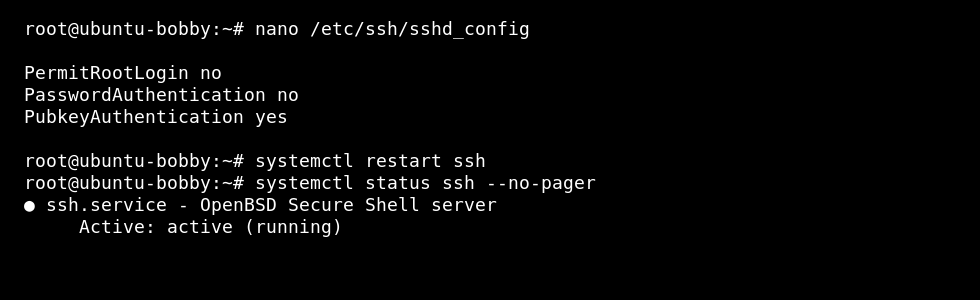
O que estas opções alteram
| Opção | Efeito |
|---|---|
PermitRootLogin no | Impede logins diretos como root. Os administradores iniciam sessão como utilizador normal e usam sudo. |
PasswordAuthentication no | Impede logins SSH com palavra-passe. Os utilizadores devem usar chaves SSH. |
PubkeyAuthentication yes | Permite autenticação com chave SSH. |
Reiniciar o SSH
No Ubuntu ou Debian, o serviço é geralmente chamado ssh:
sudo systemctl restart ssh
No AlmaLinux, Rocky Linux, Oracle Linux e na maioria dos sistemas estilo CentOS, o serviço é geralmente chamado sshd:
sudo systemctl restart sshd
Teste antes de fechar a sessão antiga
- Mantenha a sessão SSH atual aberta.
- Abra um segundo terminal.
- Conecte-se com o novo utilizador e chave.
- Execute
sudo whoami. - Feche a sessão antiga apenas depois de a nova funcionar.
Se se bloquear, use a consola do VPS para reparar /etc/ssh/sshd_config.
