O uso elevado de CPU ou RAM pode causar lag, respostas lentas a comandos, falhas em atualizações ou servidores de jogos sendo encerrados pelo sistema operativo. Utilize ferramentas de processos do Linux para identificar o que está a usar recursos antes de reiniciar ou encerrar qualquer coisa.
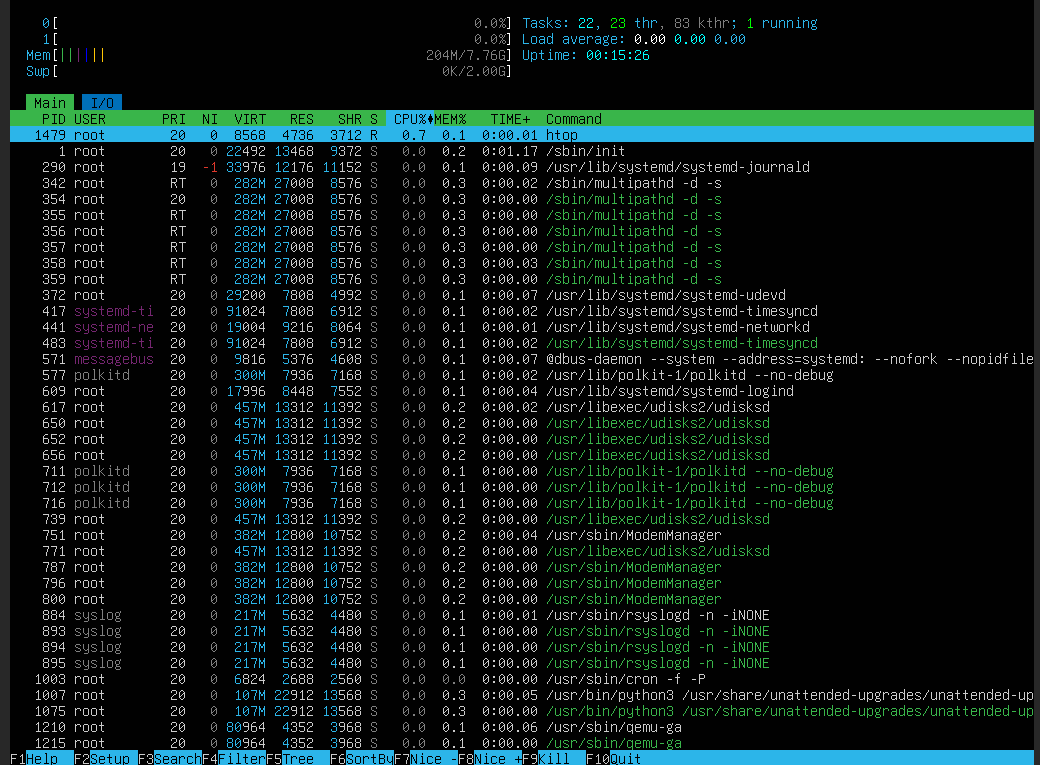
Comece com os comandos integrados primeiro. Instale htop se quiser uma visualização ao vivo mais limpa dos processos, núcleos de CPU, memória e swap.
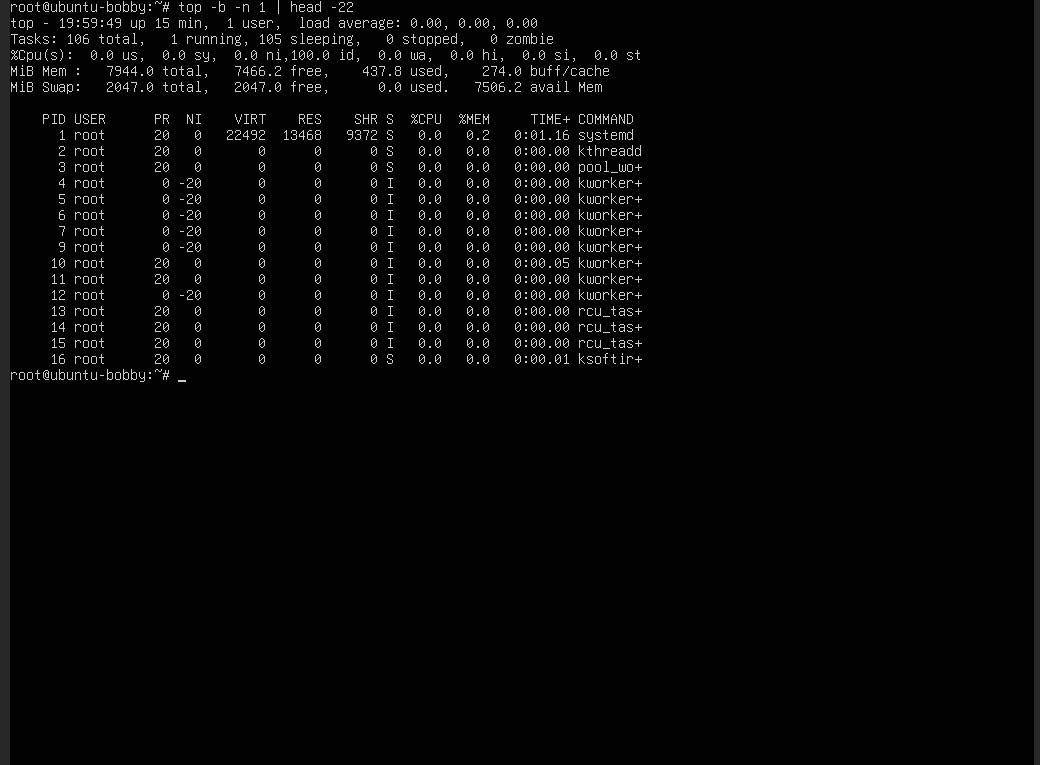
Verificar uso com top
- Conecte-se ao VPS com SSH.
- Verifique a visualização atual de CPU e memória com
top. Isto está disponível na maioria das instalações Linux sem adicionar nada:top
Instalar htop
htop nem sempre está instalado por padrão. Instale-o primeiro se o comando htop estiver em falta.
- No Ubuntu ou Debian, execute:
sudo apt update
sudo apt install htop
Nos sistemas AlmaLinux, Rocky Linux, Oracle Linux ou estilo CentOS, execute:
sudo dnf install htop
- Abra
htoppara uma visualização ao vivo mais fácil:htop
Verificar memória e swap
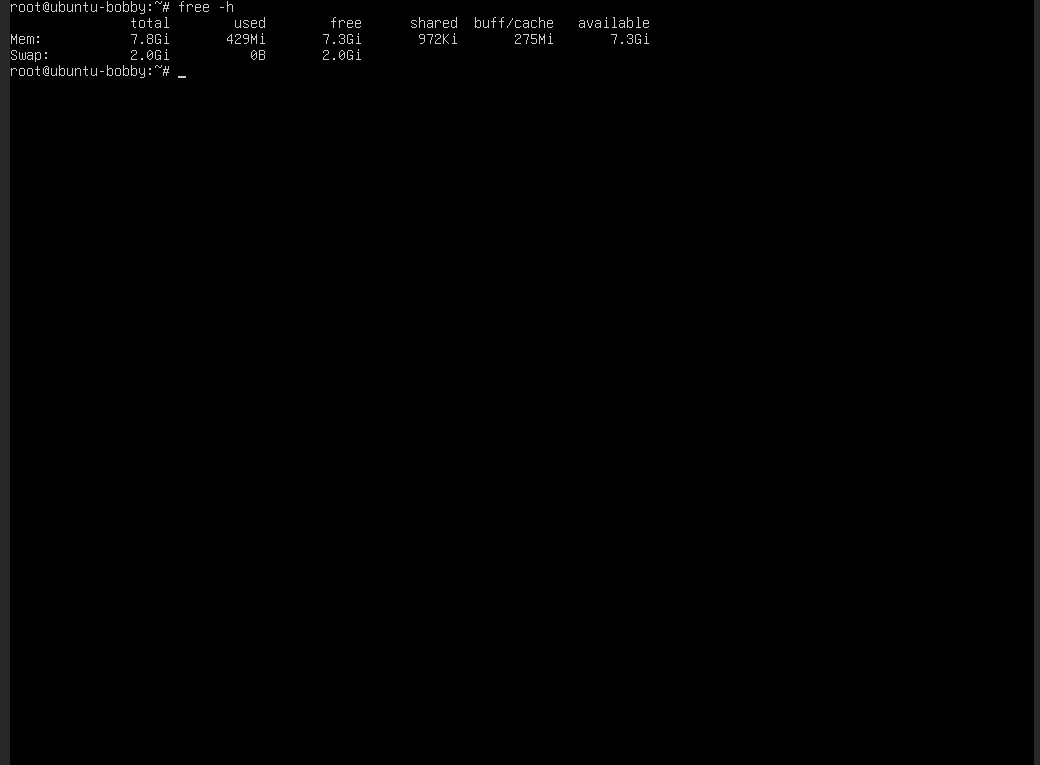
- Verifique o uso de memória e swap separadamente:
free -h
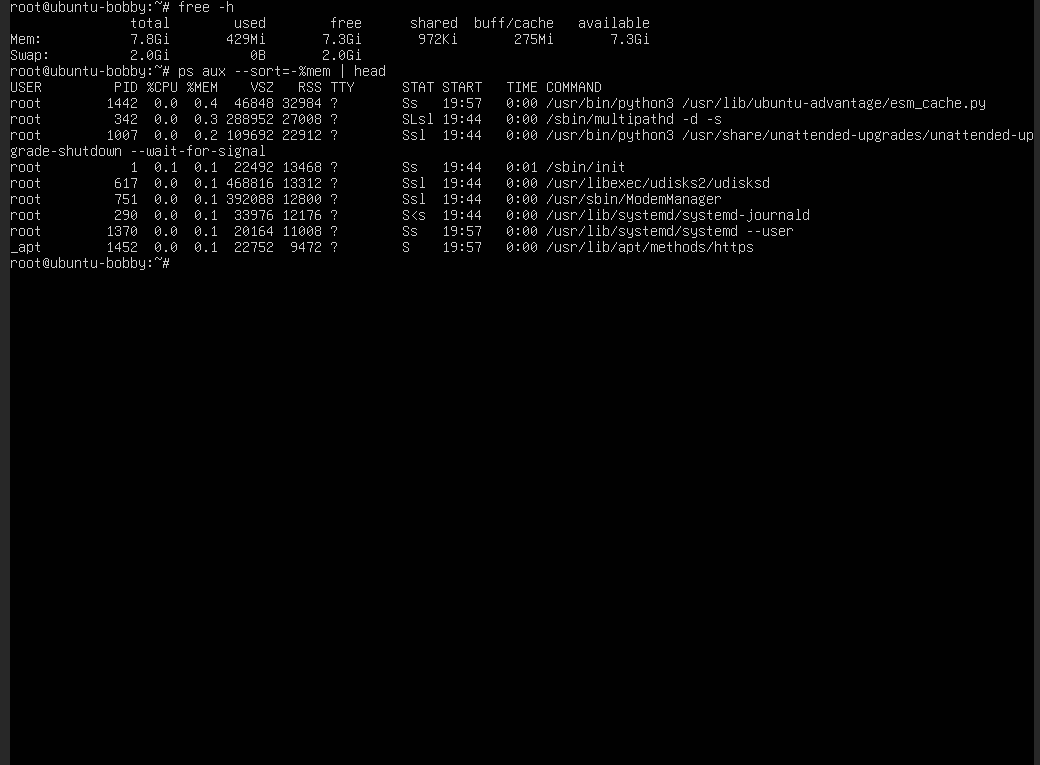
- Liste os processos de maior memória se precisar de uma visualização rápida não interativa:
ps aux --sort=-%mem | head
Se um servidor de jogos usar toda a memória durante a inicialização, reduza as configurações, remova serviços não utilizados, adicione swap como uma rede de segurança a curto prazo ou atualize a RAM. Se a CPU estiver alta apenas durante atualizações, geração de mapas, salvamento de mundo ou primeiro lançamento, aguarde a conclusão dessa tarefa antes de alterar qualquer coisa.
Como ler a saída
| Métrica | O que significa |
|---|---|
| Média de carga | Quão ocupado o VPS tem estado recentemente. Compare com o número de núcleos de CPU. |
| Memória usada | Memória atualmente usada por processos e cache. |
| Swap usado | Memória de emergência suportada por disco. O uso constante de swap geralmente significa que o VPS precisa de mais RAM. |
| CPU% | Processos usando tempo de CPU. Ordene por CPU em top ou htop para encontrar a causa. |
Se um processo estiver a usar muitos recursos, identifique o que é antes de o encerrar. Parar um processo de base de dados, servidor de jogos ou painel sem salvar pode causar perda de dados.
