O SteamCMD é a ferramenta de linha de comando da Valve para descarregar e atualizar ficheiros de servidores dedicados Steam. Utilize-o num VPS Linux quando o jogo disponibilizar uma versão de servidor dedicado para Linux.
Conecte-se primeiro via SSH, depois instale o SteamCMD usando o método que corresponde à sua distribuição Linux. Se o jogo apenas disponibilizar uma versão de servidor para Windows, utilize um VPS Windows em vez disso.
- Conecte-se ao VPS via SSH: Como conectar-se a um VPS Linux com SSH.
- No Ubuntu ou Debian, ative o suporte a pacotes de 32 bits e instale o SteamCMD:
sudo dpkg --add-architecture i386
sudo apt update
sudo apt install steamcmd
- Se o Ubuntu indicar que o pacote não pode ser encontrado, ative
multiverse, atualize a lista de pacotes e instale novamente:sudo add-apt-repository multiverse sudo apt update sudo apt install steamcmd
- No Debian, certifique-se de que a linha do repositório inclui
contribenon-freeounon-free-firmware, depois executesudo apt updatenovamente. - No AlmaLinux, Rocky Linux, Oracle Linux, ou imagens estilo CentOS, utilize o método manual do arquivo Valve porque o SteamCMD geralmente não está disponível nos repositórios
dnfpadrão.
Método de instalação manual
- Instale as ferramentas básicas:
sudo mkdir -p /opt/steamcmd
cd /opt/steamcmd
- Descarregue e extraia o SteamCMD:
sudo curl -o steamcmd_linux.tar.gz https://steamcdn-a.akamaihd.net/client/installer/steamcmd_linux.tar.gz
sudo tar -xvzf steamcmd_linux.tar.gz
- Execute o SteamCMD a partir da pasta:
cd /opt/steamcmd
./steamcmd.sh
- Instale um servidor dedicado substituindo
APPIDpelo ID da aplicação do servidor do jogo:login anonymous force_install_dir /home/steam/myserver app_update APPID validate quit
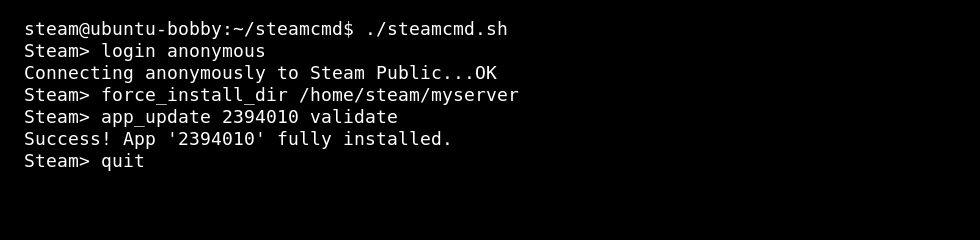
Alguns jogos requerem uma conta Steam em vez de login anónimo. Verifique a documentação específica do servidor dedicado do jogo antes de assumir que o login anónimo funcionará.
