Um serviço systemd executa o seu servidor Minecraft em segundo plano como um serviço gerido no Linux. Isso significa que pode iniciar, parar, reiniciar, verificar logs e ativá-lo na inicialização com systemctl em vez de deixar o servidor a correr numa janela SSH.
Este guia é para um VPS Linux onde já tem acesso SSH e um ficheiro jar do servidor Minecraft. Se ainda não instalou o Java ou descarregou um ficheiro jar do servidor Minecraft, faça isso primeiro e depois volte a este guia.
Nos exemplos abaixo, a pasta do servidor Minecraft é /home/minecraft/server e o ficheiro jar é chamado server.jar. Altere esses caminhos se o seu servidor usar uma pasta ou nome de jar diferente.
- Crie um utilizador Linux dedicado para o servidor Minecraft. Executar o servidor como seu próprio utilizador é mais seguro do que executá-lo como
root.sudo useradd -m -r -s /bin/bash minecraft sudo mkdir -p /home/minecraft/server sudo chown -R minecraft:minecraft /home/minecraft/server
- Carregue ou descarregue o seu ficheiro jar do servidor Minecraft em
/home/minecraft/server. A pasta deve conter o jar e, após a primeira execução manual, ficheiros comoeula.txt,server.properties,logse a pasta do mundo.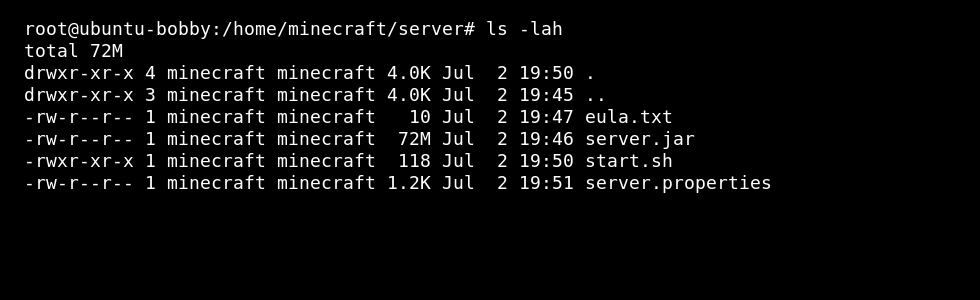
- Aceite o EULA do Minecraft depois de o ler. O Minecraft não iniciará corretamente até que
eula.txtcontenhaeula=true.sudo -u minecraft nano /home/minecraft/server/eula.txt
- Crie um script de inicialização. Isso mantém o comando Java num só lugar, para que o serviço systemd possa executar o mesmo comando sempre.
sudo nano /home/minecraft/server/start.sh
Use um comando como este, ajustando a RAM e o nome do jar para o seu servidor:
#!/bin/bash
cd /home/minecraft/server
exec java -Xms2G -Xmx4G -jar server.jar nogui
-Xmsé a alocação inicial de RAM.-Xmxé a alocação máxima de RAM. Não defina-Xmxpara toda a memória do VPS; deixe RAM para o Linux, overhead do Java, SSH, backups e outros serviços.
- Torne o script de inicialização executável e de propriedade do utilizador Minecraft.
sudo chmod +x /home/minecraft/server/start.sh
sudo chown minecraft:minecraft /home/minecraft/server/start.sh
- Teste o script de inicialização manualmente antes de criar o serviço. Pare-o com
stopa partir do console do Minecraft ou pressioneCtrl+Capós confirmar que ele inicia.sudo -u minecraft /home/minecraft/server/start.sh
Se este teste manual falhar, corrija o erro antes de continuar. Um serviço systemd não corrigirá um comando Java quebrado, jar ausente, caminho errado ou EULA não aceito.
- Crie o ficheiro de serviço systemd.
sudo nano /etc/systemd/system/minecraft.service
[Unit]
Description=Minecraft Server
After=network.target

[Service]
User=minecraft
WorkingDirectory=/home/minecraft/server
ExecStart=/home/minecraft/server/start.sh
Restart=on-failure
RestartSec=10

[Install]
WantedBy=multi-user.target
Userindica ao Linux qual conta executa o servidor.WorkingDirectoryé a pasta do Minecraft.ExecStarté o script que o systemd executa.Restart=on-failurereinicia o serviço se ele falhar.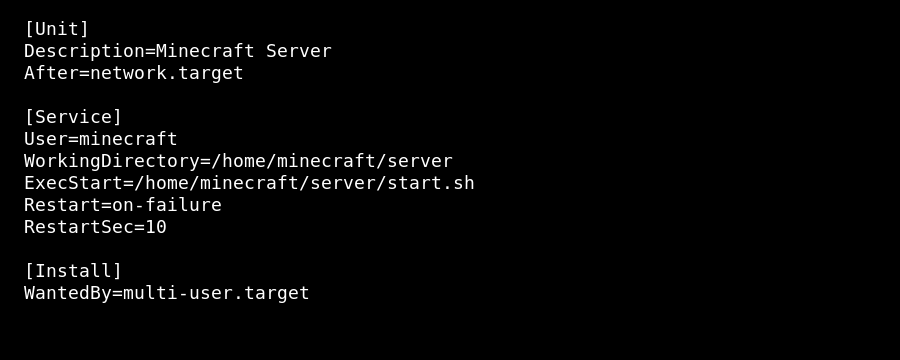
- Recarregue o systemd para que ele veja o novo ficheiro de serviço.
sudo systemctl daemon-reload
- Inicie o serviço Minecraft e verifique o seu estado.
sudo systemctl start minecraft
sudo systemctl status minecraft --no-pager
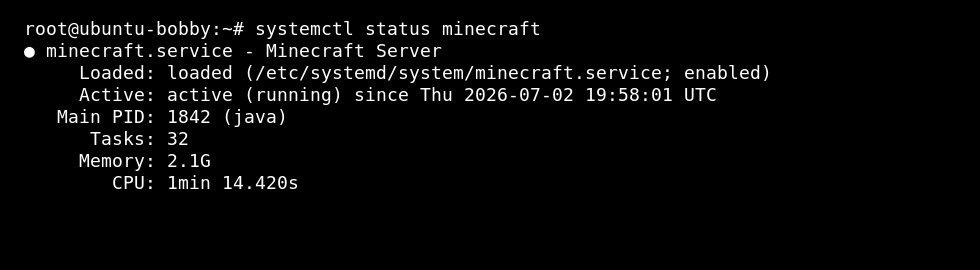
- Ative o serviço na inicialização quando estiver satisfeito que ele inicia corretamente.
sudo systemctl enable minecraft
- Abra a porta do Minecraft no seu firewall se usar um. A porta padrão da Java Edition é
25565TCP.sudo ufw allow 25565/tcp
No AlmaLinux, Rocky Linux, Oracle Linux ou CentOS com firewalld, use:
sudo firewall-cmd --permanent --add-port=25565/tcp
sudo firewall-cmd --reload
Comandos úteis do serviço
| Comando | O que faz |
|---|---|
sudo systemctl start minecraft | Inicia o serviço Minecraft. |
sudo systemctl stop minecraft | Para o serviço Minecraft. |
sudo systemctl restart minecraft | Reinicia o serviço Minecraft. |
sudo systemctl status minecraft --no-pager | Mostra se o serviço está em execução ou falhou. |
sudo journalctl -u minecraft -f | Acompanha o log ao vivo do serviço. |
sudo systemctl disable minecraft | Impede que o serviço inicie automaticamente na inicialização. |
Resolução de problemas
| Problema | O que verificar |
|---|---|
| Serviço falha imediatamente | Verifique o nome do ficheiro jar, caminho ExecStart, instalação do Java e eula.txt. |
| Jogadores não conseguem conectar | Verifique se o servidor está em execução, se a porta 25565 está aberta e se server.properties tem a porta correta. |
| Servidor fica sem memória | Reduza -Xmx, diminua a distância de visão, remova mods pesados ou atualize a RAM. |
| Alterações não estão a ser aplicadas | Reinicie o serviço após editar server.properties ou substituir o jar. |
Faça um backup antes de substituir o jar, mudar mundos, editar ficheiros de configuração importantes ou atualizar um servidor modificado.
