Use WorkshopDownloadConfig.json to make your Unturned server download Steam Workshop items. This is usually better than uploading workshop files manually, because the server can fetch the content itself after you save the IDs.
Hämta ID för Workshop-filerna
- Open the Steam Workshop item in your browser.
- Copy the number after
?id=in the Workshop URL. - Repeat this for each map or mod you want to add.
Lägg till Workshop-objekt
- Öppna din Unturned-server i kontrollpanelen.
- Stoppa servern.
- Open Configuration Files.
- Öppna
WorkshopDownloadConfig.jsonmed Text Editor. - Lägg till Workshop-ID:n i rätt lista för ditt innehåll. Se till att JSON-kommatecken och hakparenteser är korrekta.
- Spara filen.
- Kör Steam Update om du uppdaterar serverfilerna, starta sedan servern.
- Kontrollera konsolen eller loggvisaren efter fel vid Workshop-nedladdning.
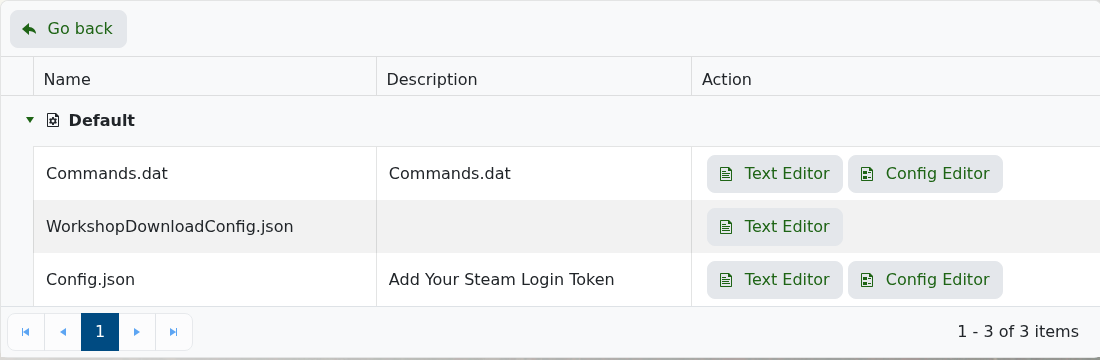
Exempel på WorkshopDownloadConfig.json
Den exakta filen kan innehålla fler sektioner, men Workshop-ID:n lagras som nummer i JSON-listor. Se till att kommatecknen är korrekta när du lägger till mer än ett objekt.
{
  "File_IDs": [
    1234567890
  ],
  "Ignore_Children_File_IDs": [],
  "Query_Cache_Max_Age_Seconds": 600
}
Manuella uppladdningar
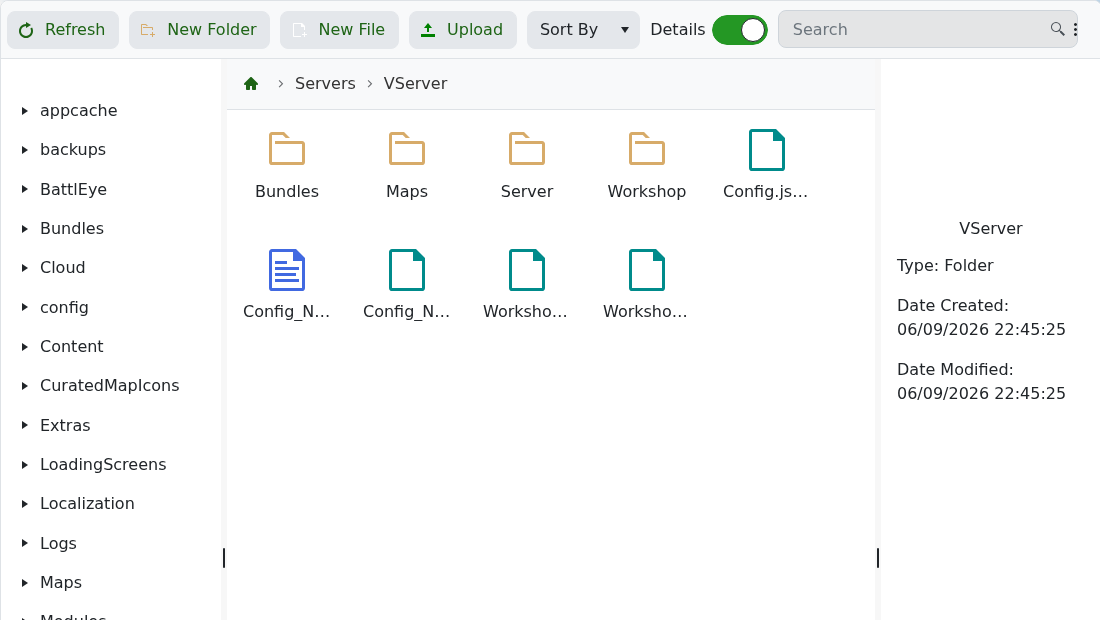
Om en Workshop-artikel måste laddas upp manuellt, använd File Manager och placera filerna i motsvarande Unturned-servermapp. På nyare installationer är den aktiva servermappen vanligtvis Servers/VServer.
Felsökning
- Om servern inte startar, kontrollera JSON-formatet först.
- Om en artikel inte laddas ner, kontrollera att Workshop-ID:t är offentligt och kopierat korrekt.
- Om en Workshop-artikel kräver en Steam-inloggningstoken, lägg till token i
Config.jsoninnan du startar servern. - Om en mod kräver Rocket Mod, installera Rocket först och följ pluginförfattarens instruktioner.
