Om du inte redan har en server kan du beställa 7 Days to Die serverhosting innan du följer denna guide.
Du kan ansluta till din 7 Days to Die-server genom att använda IP och port som visas i Anslutningsinfo på kontrollpanelen. Du kan antingen lägga till servern i Steam-favoriter först, eller söka efter den från spelets Gå med i ett spel-skärm.
Hitta din serveradress
- Öppna din 7 Days to Die-server i kontrollpanelen.
- Kopiera hela Anslutningsinfo-adressen, inklusive porten. I detta exempel är adressen
45.92.36.171:26900.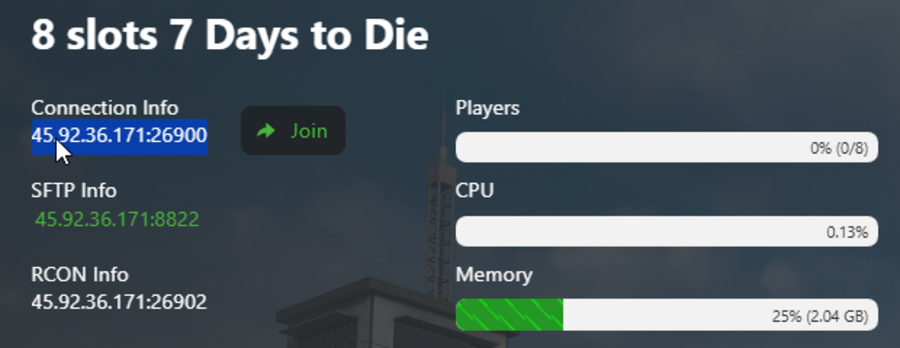
Anslut via Steam-favoriter
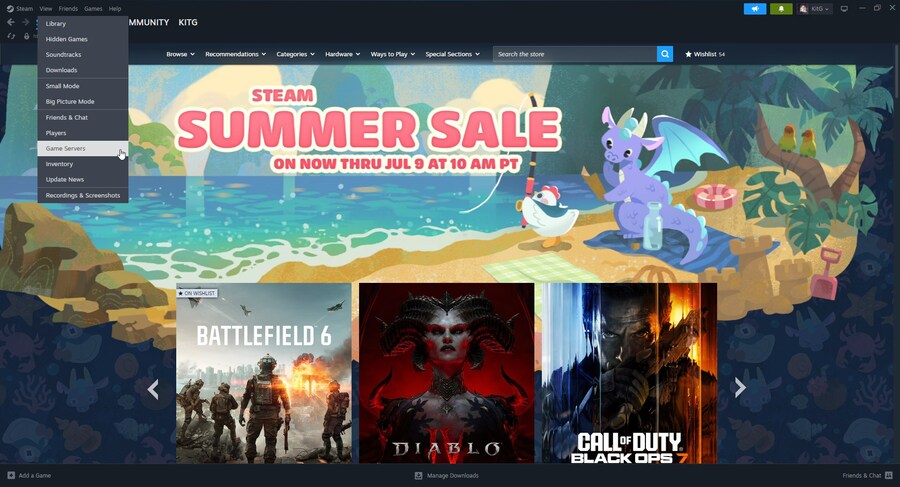
- Öppna Steam.
- Klicka på Visa, sedan klicka på Spelservrar.
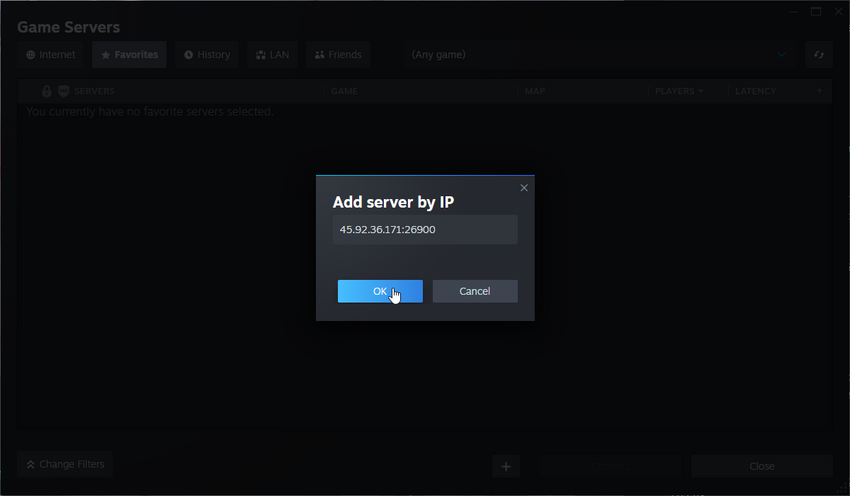
- Öppna fliken Favoriter, klicka på +-knappen, och klistra in serverns IP och port.
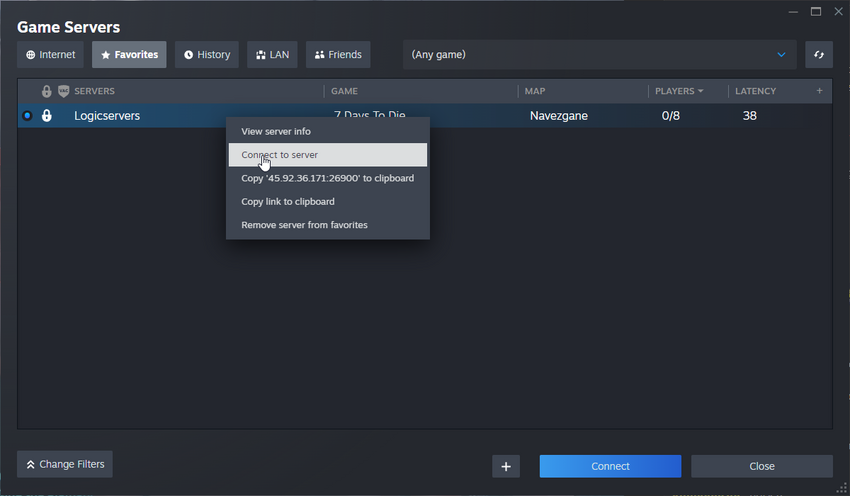
- När servern dyker upp i din favoritlista, välj den och klicka på Anslut. Du kan också högerklicka på den och välja Anslut till server.
Anslut från 7 Days To Die
- Öppna 7 Days to Die.
- Klicka på Spela spel, sedan öppna Gå med i ett spel.
- Använd serverfiltren för att söka efter servernamnet. Du kan också ställa in region och andra filter för att begränsa listan.
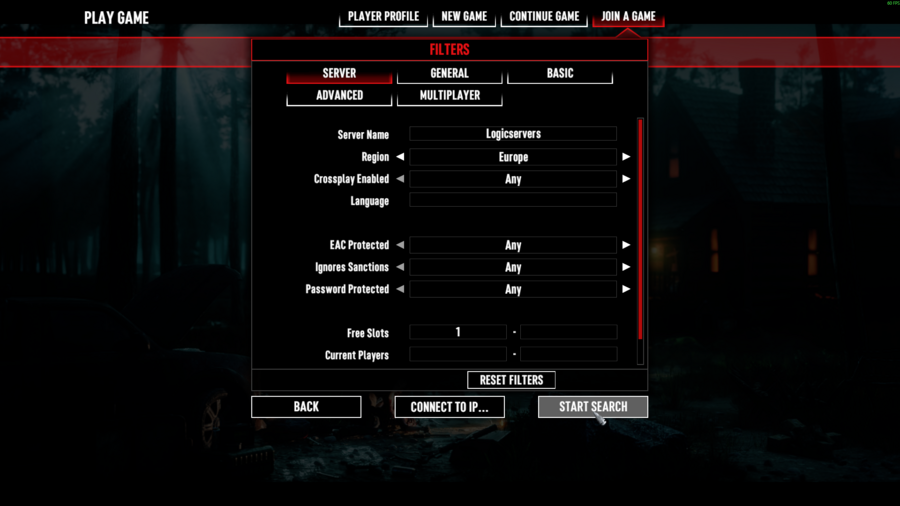
- Välj det matchande serverresultatet och klicka på Anslut.
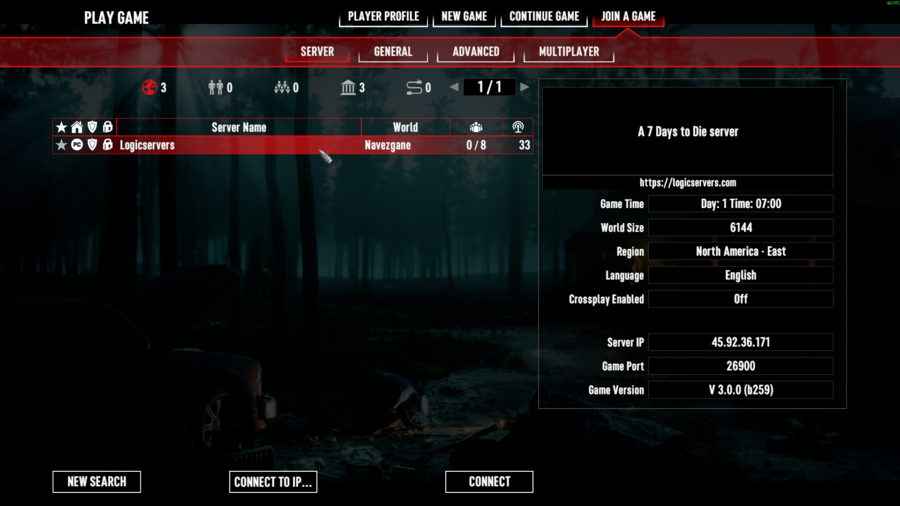
Om servern inte dyker upp, se till att den är online, bekräfta att du kopierade hela IP och port, och uppdatera serverlistan. Porten är nödvändig; att endast använda IP-adressen kanske inte hittar servern.
