Oxide, även känt som uMod, låter kompatibla 7 Days to Die-servrar köra plugins. Installera det först från kontrollpanelen, ladda sedan upp plugin-filer och kontrollera serverkonsolen för plugin-fel.
Innan du installerar Oxide
- Stoppa servern innan du ändrar mods eller plugins.
- Ta en backup så att du kan återställa om ett plugin orsakar startproblem.
- Använd plugins som matchar din nuvarande 7 Days to Die-version.
Installera eller uppdatera Oxide
- Öppna din 7 Days to Die-server i kontrollpanelen.
- Klicka på Stop.

- Klicka på Backup Server och vänta tills backupen är klar.

- Öppna Mod Manager.
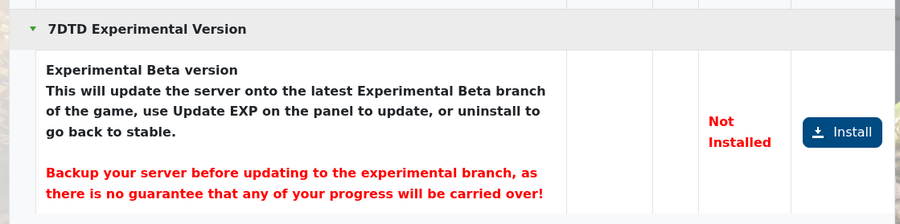
- Hitta Oxide/uMod-posten och klicka på Install. Om det redan är installerat och du behöver uppdatera det, avinstallera det och installera det sedan igen.
- Starta servern en gång så att Oxide kan skapa sina mappar, stoppa sedan servern igen innan du laddar upp plugins.
Ladda upp plugins
- Öppna File Manager eller anslut via FTP/SFTP.
- Öppna mappen
/oxide/plugins. - Ladda upp varje plugin-fil till
/oxide/plugins. - Starta servern.
- Öppna konsolen eller loggvisaren och kontrollera att plugins laddades utan fel.
Konfigurera plugins
De flesta Oxide-plugins skapar konfigurationsfiler efter att servern har startats med plugin installerat. Redigera de genererade .json-konfigurationsfilerna noggrant, starta sedan om servern eller ladda om plugin om pluginet stöder omladdningar.
Om servern inte startar efter att du lagt till ett plugin, ta bort det senaste pluginet du laddade upp och kontrollera konsolen/loggarna igen. Om du behöver hjälp med att hitta det felande pluginet, skicka in en supportförfrågan med plugin-namnet och den senaste konsolutmatningen.
