För att uppdatera ett Minecraft-modpack från CurseForge eller ATLauncher behöver du först öppna launchern och ladda ner modpacket med den version du vill köra på servern. Du kanske redan har modpacket nedladdat om du planerar att spela det på din dator!
På vissa modpack finns det en knapp för att ladda ner serverfiler, om denna finns, klicka på knappen och öppna sedan ZIP-filen. Om du ser en config- och mods-mapp kan dessa användas istället för den lokala installationen av modpacket.
Här är ett exempel på var serverfilerna kan laddas ner på CurseForge, genom att klicka på de små tre prickarna och sedan Ladda ner Server Pack:
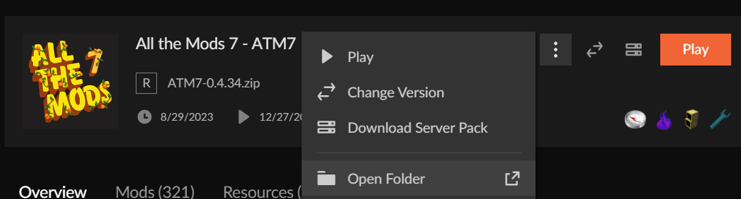
Om dessa mappar inte finns i serverfilerna ZIP måste du öppna den lokala installationsmappen för modpacket du har laddat ner till din dator. Detta kan göras genom att klicka på knappen Öppna mapp i skärmdumpen ovan.
Vissa modpack laddar ner sina filer på olika sätt, så om du inte ser några mods- eller config-mappar i den lokala installationen när du klickar på öppna mapp, starta modpacket genom att klicka på spela och vänta tills huvudmenyn. Du bör se mapparna vi behöver dyka upp.
Perfekt! Nu har vi filerna för den modpack-version vi vill installera eller uppdatera, låt oss göra en säkerhetskopia av Minecraft-servern så att om något går fel kan du alltid återställa.
Börja med att klicka in i konsolen på din server och klicka sedan på stoppa så att du inte förstör något medan du uppdaterar.
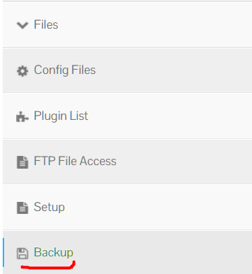
För att göra en säkerhetskopia, klicka på Filer i sidofältet på din kontrollpanel och klicka sedan på Säkerhetskopiera, som visas i bilden till höger. När du är i säkerhetskopieringssektionen klickar du bara på starta och väntar på att säkerhetskopieringen ska slutföras.
Medan du väntar, öppna Filezilla eller någon annan FTP-klient du väljer. När den är öppen, anslut till din servers FTP. Vi har en guide om hur man gör detta.
Nästa steg är att ladda upp mods- och config-mapparna till servern.
När du uppdaterar ett modpack vill du ta bort mods- och config-mapparna från din server så att du inte stöter på fel. Om du har gjort ändringar i dina configs, gör ändringarna i de nya filerna för uppdateringen också.
Om du använder FileZilla är detta så enkelt som att dra och släppa dem från din PCs utforskare till FTP-fönstret.
För vissa modpack kan ytterligare mappar krävas, om du ser några mappar i filerna på din PC som inte finns på servern, föreslår vi att du laddar upp dessa också. För vissa mods/modpack kan ändringar i server.properties krävas, till exempel för att generera rätt biomer, du kan kontrollera detta genom att öppna server.properties du har på din PC och jämföra med vad servern har.
Utmärkt, de nya mods och configs tillsammans med eventuella ytterligare filer du märkte har nu laddats upp. Nästa steg är att se till att servern kör rätt Forge-version.
I de flesta fall för att uppdatera ett modpack behöver Forge-versionen inte ändras och du kan helt enkelt starta din server vid denna punkt. Om du stöter på ett fel, fortsätt med denna guide. I filerna på din dator kan du märka en Forge-fil som anger den Minecraft Forge Server-version som krävs, till exempel forge-1.20.3-shim.jar, det är Forge-versionen du vill välja i jar-rullgardinsmenyn på kontrollpanelen.

När jar-filen är vald, klicka på spara och gå sedan till konsolen och klicka på starta på din server.
Om den vanliga jar-filen från rullgardinsmenyn inte startar Minecraft-servern, försök använda Forge Beta-versionen från rullgardinsmenyn istället. Om den fortfarande inte startar, kontrollera att du har gjort allt i denna guide korrekt och tveka inte att kontakta vårt fantastiska supportteam som kan titta på din server och få allt att fungera för dig.
Nu är du igång med den nya modpack-versionen på din Minecraft-server, njut!
