De flesta Minecraft modpacks kan installeras eller uppdateras från Modpacks-sidan i kontrollpanelen. Använd det först om paketet är listat. Om paketet inte är listat, eller om du behöver använda ett specifikt serverpaket från en launcher-webbplats, kan du ladda upp serverfilerna manuellt.
Om du uppdaterar ett modpack, följ samma steg och välj den nyare modpack-versionen. Stoppa alltid servern och ta en backup först.
Vanliga modpack-källor inkluderar CurseForge, Modrinth, Feed The Beast, ATLauncher, Technic och VoidsWrath. De manuella uppladdningsstegen nedan använder CurseForge och All the Mods 10 som exempel, men samma idé gäller för alla modpacks som tillhandahåller serverfiler.
Använd Modpacks-installationsprogrammet
- Stoppa din server och ta en backup. Öppna din Minecraft-server i kontrollpanelen, klicka sedan på Modpacks. Välj en leverantör, eller lämna den inställd på Alla, och sök sedan efter modpacket du vill installera eller uppdatera.
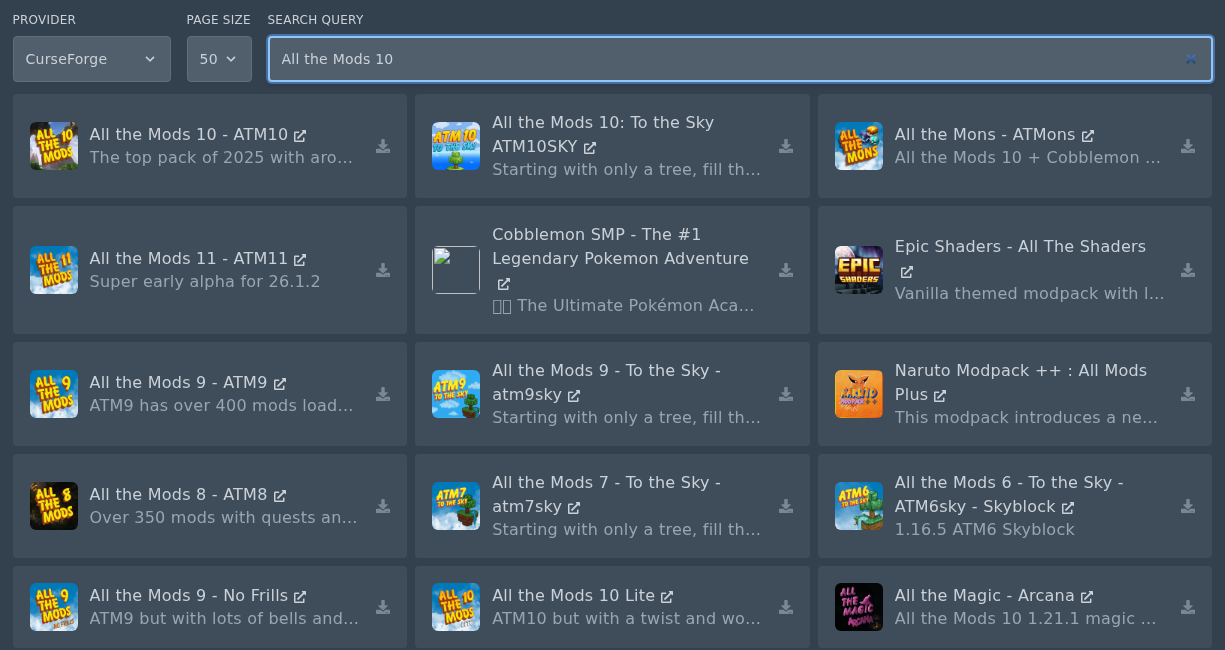
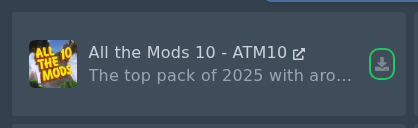
- Hitta modpacket i resultaten, klicka sedan på den lilla installationsikonen till höger om modpack-kortet. Om du uppdaterar ett befintligt modpack, välj den nyare versionen i nästa steg.
- Välj den modpack-version du vill installera eller uppdatera till.
Markera inte Ta bort filer om du inte vill radera din server.
Klicka på Installera modpack när du är redo.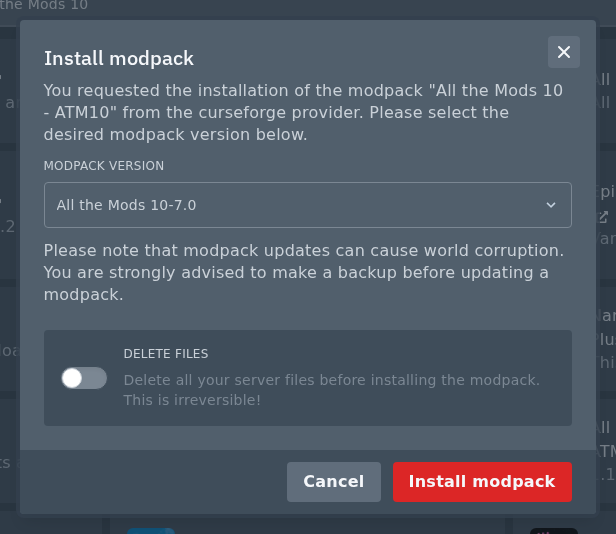
När installationsprogrammet är klart, starta servern från Konsolen och övervaka den första uppstarten. Stora modpacks kan ta tid att generera filer och ladda alla mods vid första körningen.
Ladda upp eller uppdatera ett CurseForge serverpaket manuellt
- Öppna modpackets Filer-sida och kontrollera Minecraft-versionen. All the Mods 10 använder Minecraft 1.21.1.
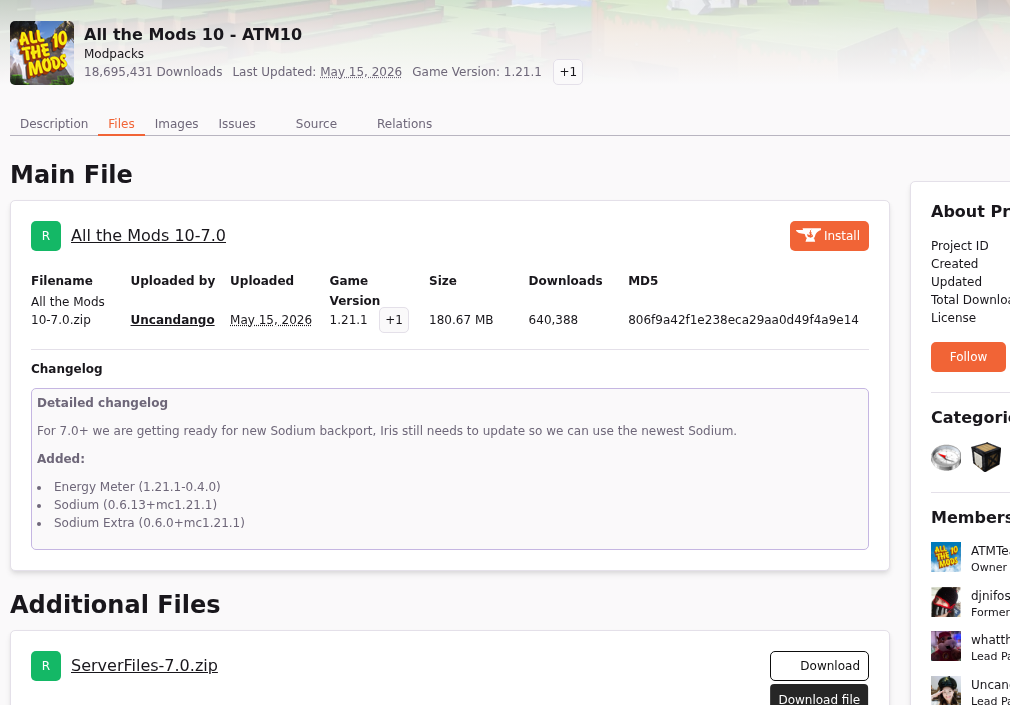
- Kontrollera paketnoteringarna för modladdarens version. I detta exempel listar All the Mods 10 NeoForge 21.1.228.
- Öppna Filer-sidan och ladda ner serverpaketet. På All the Mods 10 visas serverpaketet under Ytterligare Filer som ServerFiles-7.0.zip.
Ladda inte upp klientmodpack-zip-filen om inte modpack-författaren säger att det också är serverpaketet.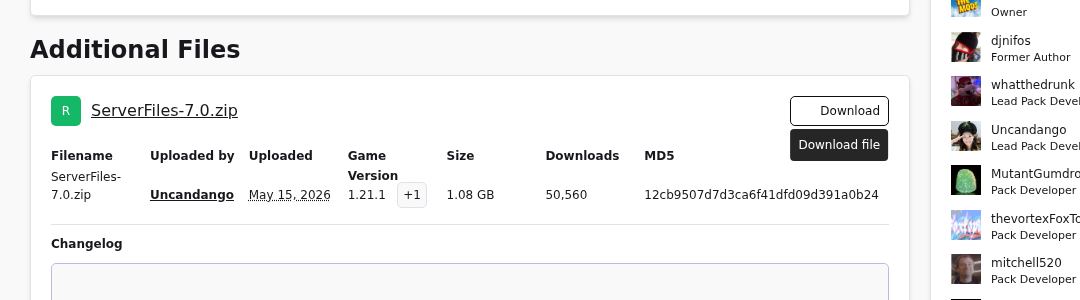
- Installera den matchande serverprogramvaran innan du laddar upp paketfilerna. För All the Mods 10, installera den matchande NeoForge-versionen som visas av paketnoteringarna. Vår Forge och NeoForge-guide finns här: Hur man installerar Forge eller NeoForge på din Minecraft-server. Om ditt paket använder Fabric eller Quilt, använd denna guide istället: Hur man installerar Fabric eller Quilt på din Minecraft-server.
- Stoppa servern igen, öppna sedan Filer. Om du uppdaterar ett befintligt modpack manuellt, flytta gamla matchande mappar som
mods,config,defaultconfigs, ellerkubejstill en tillfällig backup-mapp innan du laddar upp de nya filerna. \n - Ladda upp serverpaket-zip-filen till huvudserverkatalogen. Om filen är för stor för webbläsarens uppladdare, använd istället FileZilla: Hur man ansluter till SFTP med FileZilla.

- Öppna filmenyn för zip-filen, klicka sedan på Unarchive. Detta extraherar serverpaketfilerna till den aktuella katalogen.
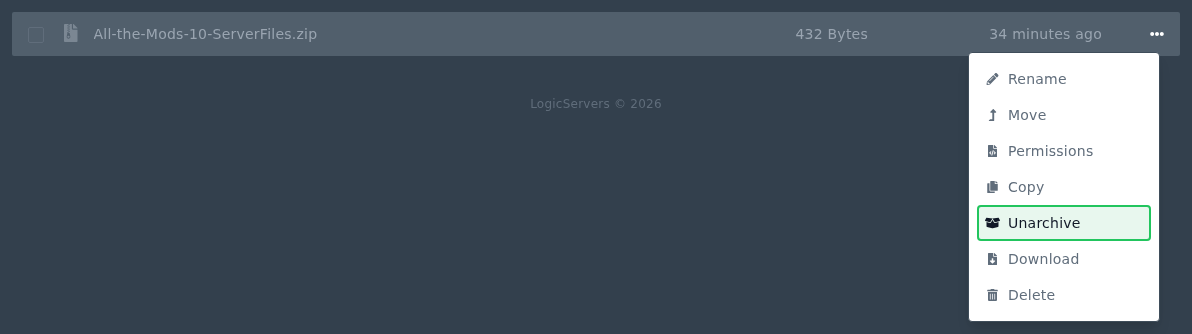
- Kontrollera de extraherade filerna innan du startar servern. Ett serverpaket lägger vanligtvis till mappar som mods, config, defaultconfigs, eller kubejs. Om paketet inkluderar sin egen README eller startskript, följ paketförfattarens anvisningar.
Starta servern från Konsolen när filerna är på plats. Om servern stannar under uppstart, kontrollera konsolen för det första felet. De vanligaste orsakerna är fel modladdarversion, saknade serverfiler, dubbletter av gamla mods efter en uppdatering, eller att en klient-endast modpack-zip laddats upp istället för serverpaketet.
