Unturned använder en Steam Game Server Login Token, ofta förkortad GSLT eller Steam Auth Token. Lägg till token i Config.json, och starta om servern så att Steam kan autentisera den.
Innan du börjar
- Skapa en Steam Game Server Login Token för Unturned om du inte redan har en: Hantera konton för Steam-spelservrar.
- Håll token privat. Behandla den som ett lösenord.
- Stoppa servern innan du redigerar konfigurationen.
Lägg till token
- Öppna din Unturned-server i kontrollpanelen.
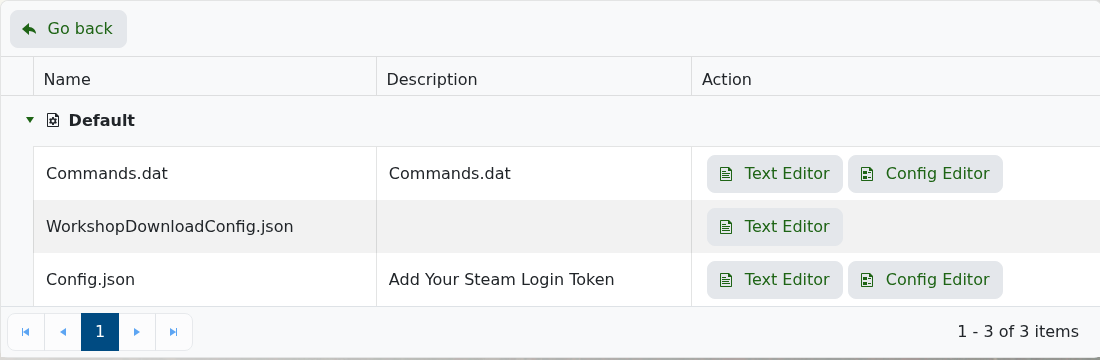
- Öppna Konfigurationsfiler.
- Öppna
Config.jsonmed Textredigerare eller Konfigurationsredigerare. - Hitta
"Login_Token": "". - Klistra in din token mellan citationstecknen.
- Spara filen.
- Starta eller starta om servern.
- Kontrollera konsolen eller loggvisaren efter Steam-autentiseringsfel.
Exempel
{
  "Browser": {
    "Login_Token": "YOUR_STEAM_TOKEN_HERE"
  }
}
Din aktiva Config.json kan innehålla fler inställningar. Håll den omgivande JSON giltig och ersätt bara tokenvärdet.
Felsökning
- Om servern fortfarande ber om en token, kontrollera att JSON-filen sparades och att token finns mellan citationstecknen.
- Om servern inte startar, kontrollera efter en saknad komma eller trasig JSON-formatering.
- Om Steam avvisar token, skapa en ny token och ersätt den gamla.
- Unturned-konsolen kan varna att servern inte kan anslutas över Internet när ingen GSLT är satt.
