Hur man öppnar en port på din Minecraft-server

Ibland när du hyr en Minecraft-server kan du behöva öppna en port för vissa mods som SimpleVoiceChat eller plugins som Dynmap. Att öppna en port tillåter modden eller pluginen att kommunicera på den porten. Du kan göra detta från din Multicraft-panel.

Om du själv hostar din Minecraft-server, följ den avancerade guiden längst ner i denna artikel.


Del A: Öppna en port med Multicraft (LogicServers)


Steg 1: Öppna din server på Multicraft

Gå till https://multicraft.logicservers.com/site/loginsite/login och logga in med dina uppgifter.

Om du ännu inte har en server kan du skaffa en här: https://logicservers.com/game-servers/minecraft//


Steg 2: Hitta sektionen för Ytterligare Portar

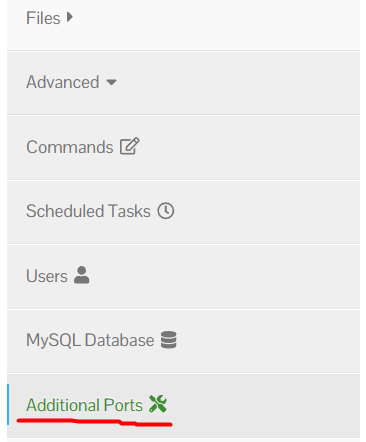
Klicka på Avancerat i menyn till vänster för att expandera alternativen, välj sedan Ytterligare Portar.

Multicraft Avancerad meny med Ytterligare Portar alternativ


Steg 3: Lägg till en port
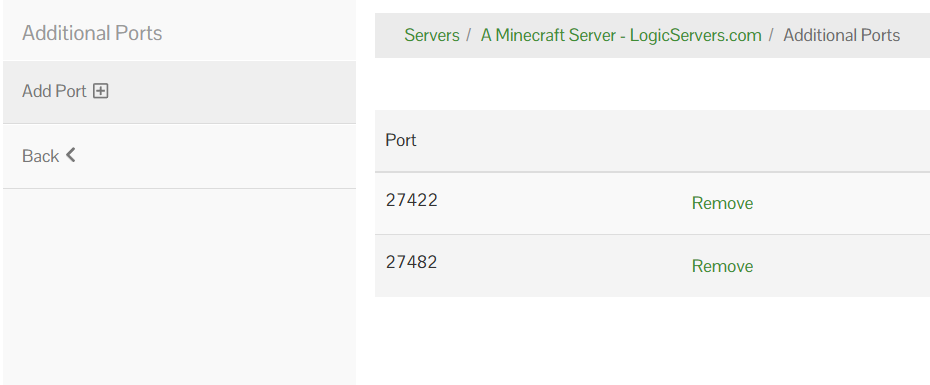
  • Klicka på knappen Lägg till Port i sidomenyn.
  • Ett nytt portnummer kommer att visas, som du nu kan använda.
  • Du kan upprepa detta för att öppna ytterligare portar.
  • Om du inte längre behöver en port kan du ta bort den genom att klicka på Radera.

Multicraft Ytterligare Portar skärm som visar Lägg till Port knapp och portlista


Steg 4: Konfigurera pluginen eller modden

Öppna konfigurationsfilen för din plugin eller mod och ställ in portnumret så att det matchar det du just öppnade i Multicraft. Din installation är nu redo att användas.


Del B: Öppna en port manuellt (självhostade servrar)


Om du själv hostar Minecraft-servern, följ stegen nedan för att vidarebefordra en port genom din router och brandvägg.

Steg 1: Hitta din lokala IP-adress

På Windows:

  • Öppna Start-menyn och skriv cmd för att starta Kommandotolken.
  • Skriv ipconfig och tryck Enter.
  • Leta efter “IPv4 Address” under din nätverksadapter. Det kommer att se ut ungefär som 192.168.x.x.

Windows Kommandotolk som visar ipconfig och IPv4 Address

På Mac:

  • Öppna Systeminställningar och gå till Nätverk.
  • Välj din aktiva anslutning (Wi-Fi eller Ethernet) och klicka på Detaljer.
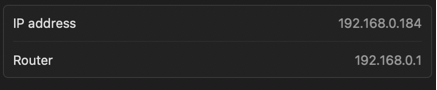
  • Scrolla ner till botten, där ser du din lokala IP-adress.

Mac Systeminställningar > Nätverk som visar TCP/IP lokal IP-adress


Steg 2: Logga in på din router
  • Öppna en webbläsare och ange din routers IP-adress. Detta är vanligtvis 192.168.0.1 eller 192.168.1.1.
  • Logga in med dina routeradministratörsuppgifter. Om du är osäker, kontrollera undersidan av din router för standardinloggningsuppgifter.


Steg 3: Hitta sektionen för portvidarebefordran
  • Leta efter Port Forwarding, Virtual Server, eller NAT Forwarding i inställningsmenyn.
  • Detta finns ofta under routerns Avancerade inställningar.


Steg 4: Lägg till en portvidarebefordringsregel

I sektionen för portvidarebefordran, lägg till en ny regel med följande detaljer:

  • Tjänstnamn: Minecraft (eller valfri anpassad etikett)
  • Porträckvidd: 25565
  • Lokal IP: IP-adressen du hittade i Steg 1
  • Protokoll: TCP eller Båda (TCP/UDP)
  • Extern Port: 25565
  • Intern Port: 25565


Steg 5: Spara dina inställningar

Tillämpa eller spara dina ändringar. Din router kan starta om efter att ha sparat.


Steg 6: Tillåt porten genom din brandvägg

Observera att Minecraft Server-applikationen vanligtvis automatiskt öppnar denna port åt dig.

På Windows:

  • Öppna Start-menyn och sök efter Windows Defender Firewall.
  • Klicka på Avancerade inställningar i sidofältet.
  • Under Inkommande Regler, klicka på Ny Regel.
  • Välj Port, välj TCP, och ange 25565.
  • Tillåt anslutningen och namnge regeln “Minecraft Server”.

På Mac:

  • Gå till Systeminställningar > Säkerhet & Integritet > Brandvägg > Brandväggsalternativ.
  • Säkerställ att Minecraft Server-applikationen är tillåten genom brandväggen.


Steg 7: Testa porten

Besök CanYouSeeMe.org, ange 25565, och klicka på Check Port. Om det står att porten är öppen, är din server redo för externa anslutningar.

  • 0 användare blev hjälpta av detta svar
Hjälpte svaret dig?

Relaterade artiklar

Ansluta till en Minecraft Java Edition-server

På Minecraft-startskärmen, välj 'Multiplayer'. För att lägga till din server i din...

Hur man kör ett FTB Modpack på din Minecraft-server

För att köra ett FTB Modpack på din Minecraft-server måste du: Logga in på din Multicraft och...

Säkerhetskopiera och återställa din Minecraft-server

För att säkerhetskopiera din Minecraft-server måste du: Logga in på din Multicraft och...

Hur man installerar Bukkit/Spigot på en Minecraft-server

För att köra Bukkit/Spigot på din server måste du: Logga in på din Multicraft-kontrollpanel...

Ladda upp ett Minecraft modpack

För att installera ett Minecraft modpack på din server, gör följande: Logga in på din...