Vissa Minecraft-pluginer och konfigurationer behöver en extra port. Det är vanligt för Simple Voice Chat, webbkartor, frågeverktyg och proxykonfigurationer.
Om du konfigurerar Simple Voice Chat kan du använda den här guiden i stället: Så konfigurerar du Simple Voice Chat på din Minecraft-server.
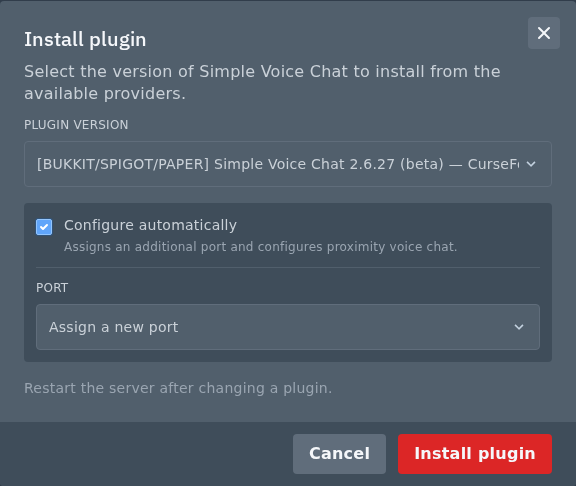
När ett plugin eller en mod som stöds erbjuder Configure automatically i installationsprogrammet kan du välja en oanvänd sekundär tilldelning under Port, eller använda Assign a new port om alternativet finns. Panelen skriver in den valda porten i pluginets konfiguration. Stegen nedan gäller manuell tilldelning av en port; du måste även ange den i pluginets konfiguration.
Skapa den extra porten
- Öppna din Minecraft-server i kontrollpanelen och öppna sedan Nätverk.
- Klicka på Skapa tilldelning för att lägga till ytterligare en port på servern. Om knappen inte är tillgänglig kanske du redan använder alla tillåtna tilldelningar. Du kan uppgradera tilldelningsgränsen från kundområdet, eller skicka in ett supportärende om du är osäker på vad du behöver.
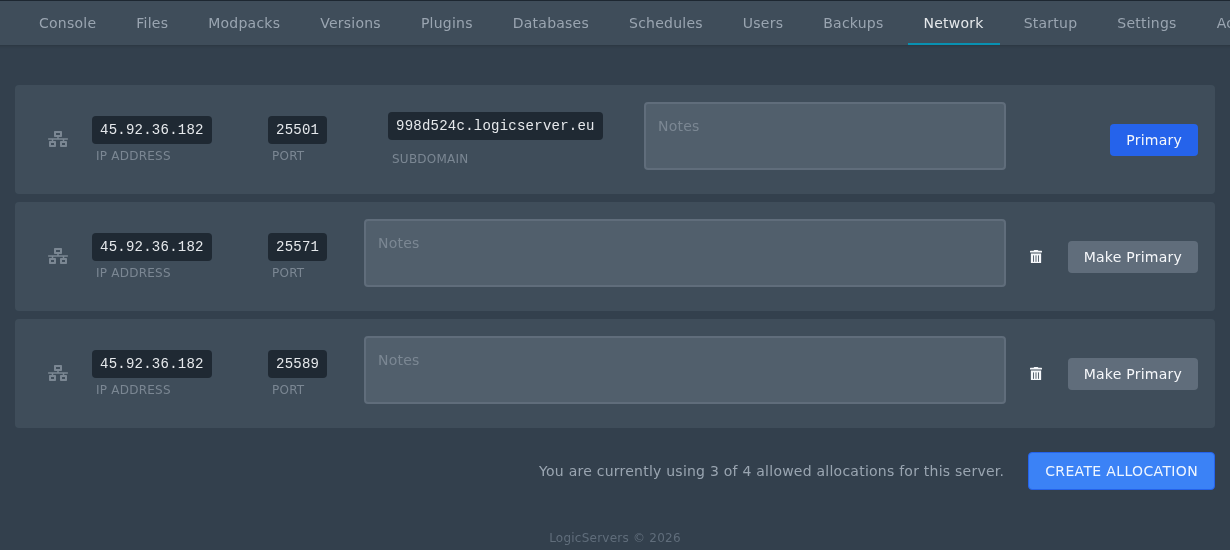
- Använd IP-adressen och porten från den nya tilldelningen i konfigurationen för pluginet, moden eller proxyn som behöver en extra port.
- Starta om servern när du har ändrat pluginets eller serverns konfigurationsfil.
Primära tilldelningar
Vanligtvis behöver du inte klicka på Ange som primär för ett Minecraft-plugin. Den primära tilldelningen är huvudadressen till din Minecraft-server, och din panelunderdomän pekar på den primära tilldelningen.
Om du ändrar den primära tilldelningen ska du starta om servern efteråt. Om du vill ändra själva underdomänen använder du den här guiden: Så lägger du till en underdomän till din Minecraft-server.
Du kan ta bort en oanvänd allokering genom att klicka på papperskorgsikonen bredvid den. Om du behöver en annan extra port, ta bort en oanvänd allokering först, klicka sedan på Skapa allokering igen.
