Denna guide kommer att lära dig hur du aktiverar röstchatt på din Minecraft-server, något som kan förändra serverupplevelsen dramatiskt, vilket möjliggör interaktioner med andra spelare som inte bara står stilla och skriver eller tvingar alla att gå med i en Discord-chatt eller TeamSpeak3-server. Denna guide visar hur du installerar Voice Chat-modden på din Minecraft-serverhosting hos oss, observera att dessa steg är för Fabric eller Forge.
Innan du börjar, se till att du installerar Forge på din Minecraft-server, eller om du inte använder Forge, att du installerar Fabric på din Minecraft-server.
Steg 1
Ladda ner mod-versionen som är lämplig för din mod-loader, i detta fall den för Fabric eller den för Forge.
Steg 2
Stoppa din server och kör en backup (för säkerhets skull) i backup-sektionen på sidomenyn.

Steg 3
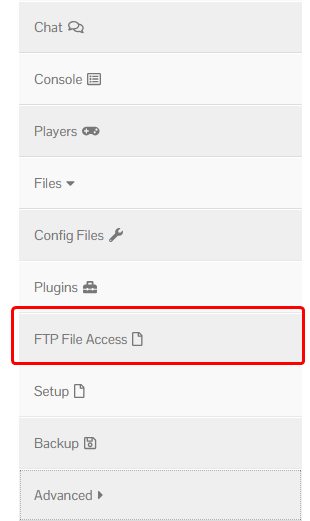
Gå in på fliken ‘FTP File Access’ och logga in.
Steg 4
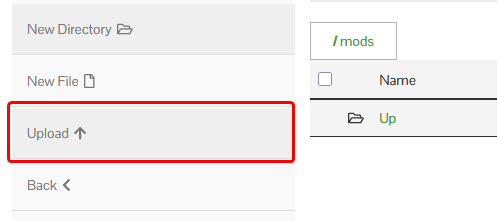
När du är inloggad, gå in i mappen som heter mods och klicka på ‘Upload’, ladda upp modden du just installerade. Du kan också dra och släppa modden i filhanteraren istället för att klicka på uppladdningsknappen.
Om du inte har en mapp som heter mods, kan du skapa en med knappen ‘New Directory’.
Steg 5
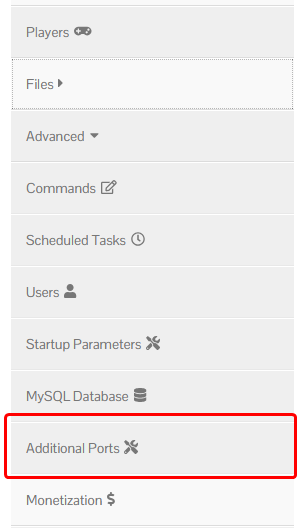
Gå tillbaka till din dashboard och öppna fliken ‘Additional Ports’.
Om du inte ser fliken, vänligen skicka in en ticket.
Steg 6
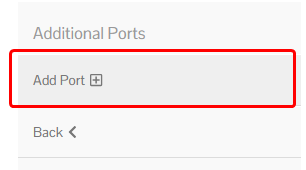
Klicka på knappen ‘Add Port’ till vänster och kopiera porten som öppnas.
Steg 7
Starta din server och låt den starta upp helt. När den har startat, stoppa den en gång till. Detta görs för att generera konfigurationen för Voice Chat-modden.
Steg 8
Gå in på FTP File Access igen, men gå istället till mappen config.
När du är där, gå in i mappen voicechat. Klicka på de tre prickarna bredvid voicechat-server.properties, klicka sedan på ‘Edit’.
Steg 9
På raden port=, ersätt porten med den som öppnades i Steg 6.

Steg 10
Starta din server.
