Simple Voice Chat behöver två saker på en Minecraft-server: serverplugin eller mod, och en UDP-port för rösttrafik. Spelare behöver också ha Simple Voice Chat installerat på sin egen Minecraft-klient.
Installera Simple Voice Chat
- Ladda ner Simple Voice Chat från Modrinth: Simple Voice Chat på Modrinth.
- För Paper, Spigot, Purpur eller Bukkit-servrar, ladda ner Bukkit/Paper plugin jar.
- För Forge, NeoForge, Fabric eller Quilt-servrar, ladda ner motsvarande mod-fil istället.
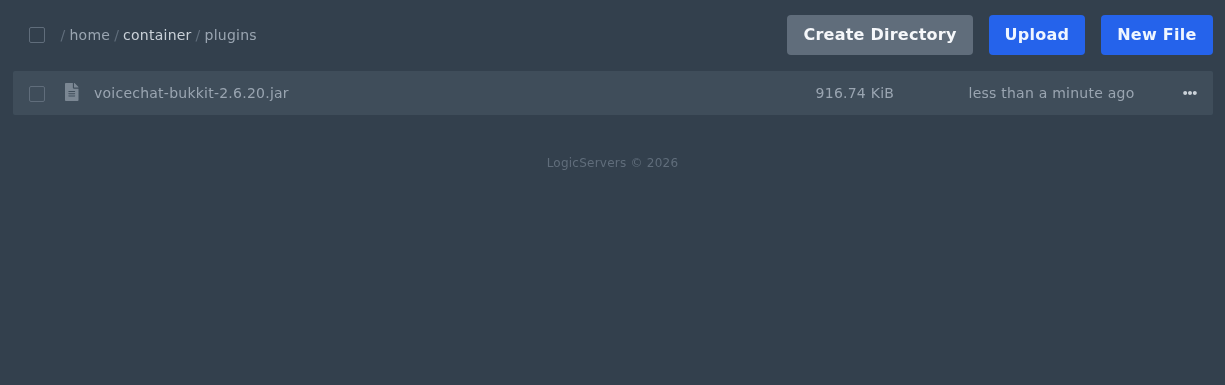
- Öppna Filer i kontrollpanelen, öppna sedan rätt mapp.
- Använd
pluginsför Paper, Spigot, Purpur eller Bukkit. - Använd
modsför Forge, NeoForge, Fabric eller Quilt.
- Använd
- Ladda upp Simple Voice Chat jar-filen i den mappen.
- Extrahera inte jar-filen.
- Du kan stoppa servern först om du föredrar det, men det är inte nödvändigt för att ladda upp filen.
- Starta eller starta om servern så att plugin kan skapa sina konfigurationsfiler.
Välj en röstchattport
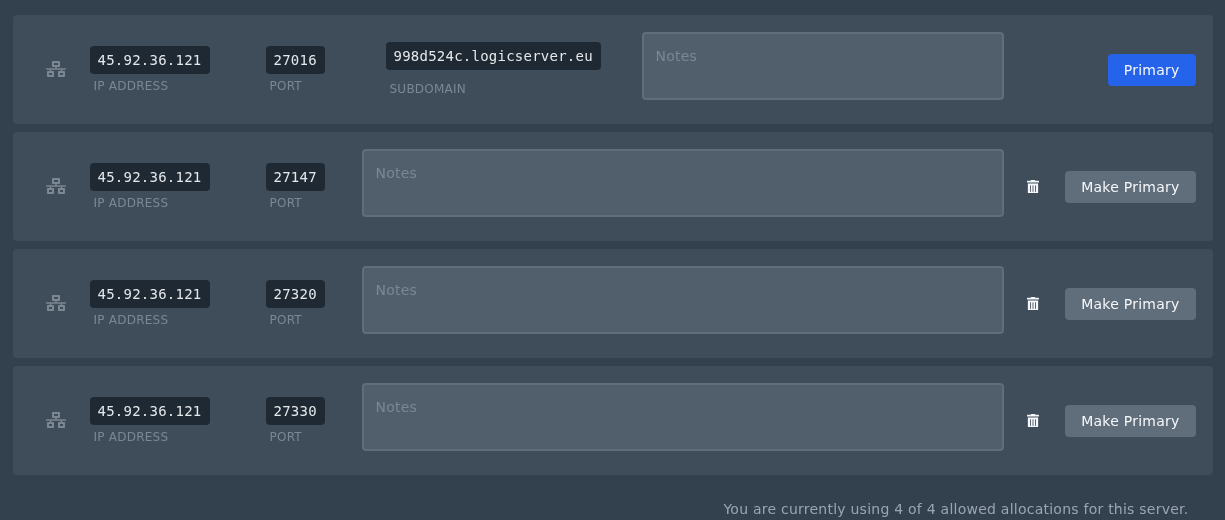
- Öppna Nätverk i kontrollpanelen.
- Skapa en ny allokering, eller använd en befintlig extra allokering om en redan finns listad. Använd inte huvud-Minecraft-porten.
- Om du behöver hjälp med att skapa en, se denna guide: How to get an additional port allocation on Ptero.
- Om du inte kan skapa en annan allokering, skicka in en supportticket så kan vi kontrollera det åt dig.
Redigera voicechat-server.properties
- Öppna Filer, öppna sedan den genererade Simple Voice Chat-konfigurationsmappen.
- Paper, Spigot, Purpur eller Bukkit:
plugins>voicechat - Forge, NeoForge, Fabric eller Quilt:
config>voicechat
- Paper, Spigot, Purpur eller Bukkit:
- Klicka på
voicechat-server.propertiesför att öppna den i textredigeraren.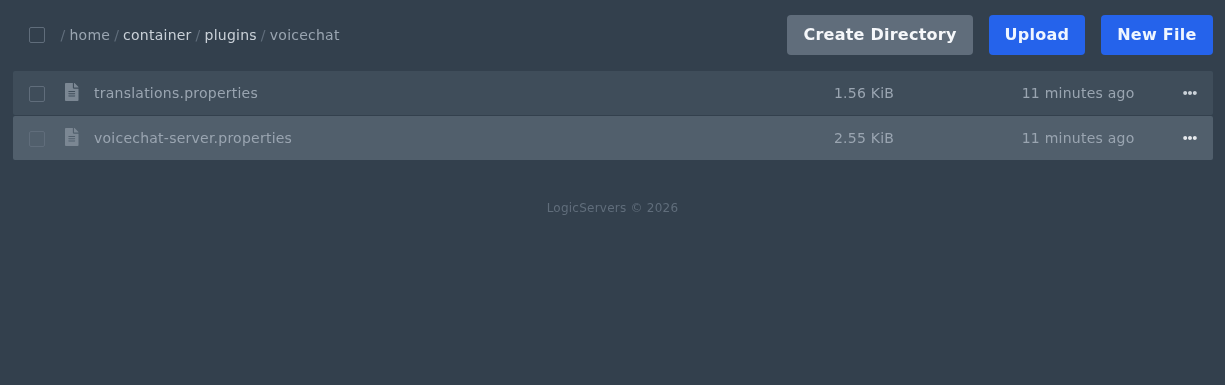
- Hitta
port=och ställ in den på den extra nätverksport du valde:port=27147
- Spara filen, starta sedan om servern.
Lämna
bind_addressochvoice_hosttomma om inte support ber dig ändra dem. Den viktiga inställningen för de flesta servrar ärport-värdet.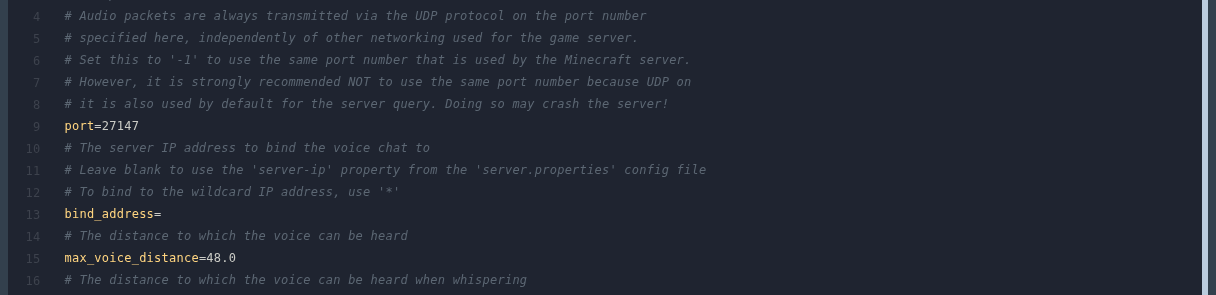
Testa röstchatt
Installera Simple Voice Chat på din Minecraft-klient, anslut sedan till servern. Du kan testa en spelarkoppling i spelet med:
/voicechat test PlayerName
Om röstchatten inte ansluter, kontrollera att porten i voicechat-server.properties matchar den extra nätverksallokeringen. Simple Voice Chat använder UDP, så vanliga webbaserade portkontroller kanske inte visar det korrekt.
