Jag kan inte hitta min Enshrouded-server i spelet, vad kan jag göra?
Ibland med en ny Enshrouded-server visas de inte alltid i spelet när du försöker söka efter dem. Lyckligtvis finns det en lösning för detta.
Denna guide är uppdelad i två huvudsektioner A och B. Sektion A är en guide om hur du lägger till din server till dina Steam-favoriter. Sektion B guidar dig sedan genom hur du ansluter till servern.
Innan du börjar denna guide, se till att du följer vår andra guide om hur du UPPDATERAR DIN ENSHROUDED-SERVER.
Din server måste vara uppdaterad för att kunna se och ansluta till den.
SEKTION A. Lägg till din nya server till dina Steam-spelfavoriter:
- Logga in på din TCAdmin-panel
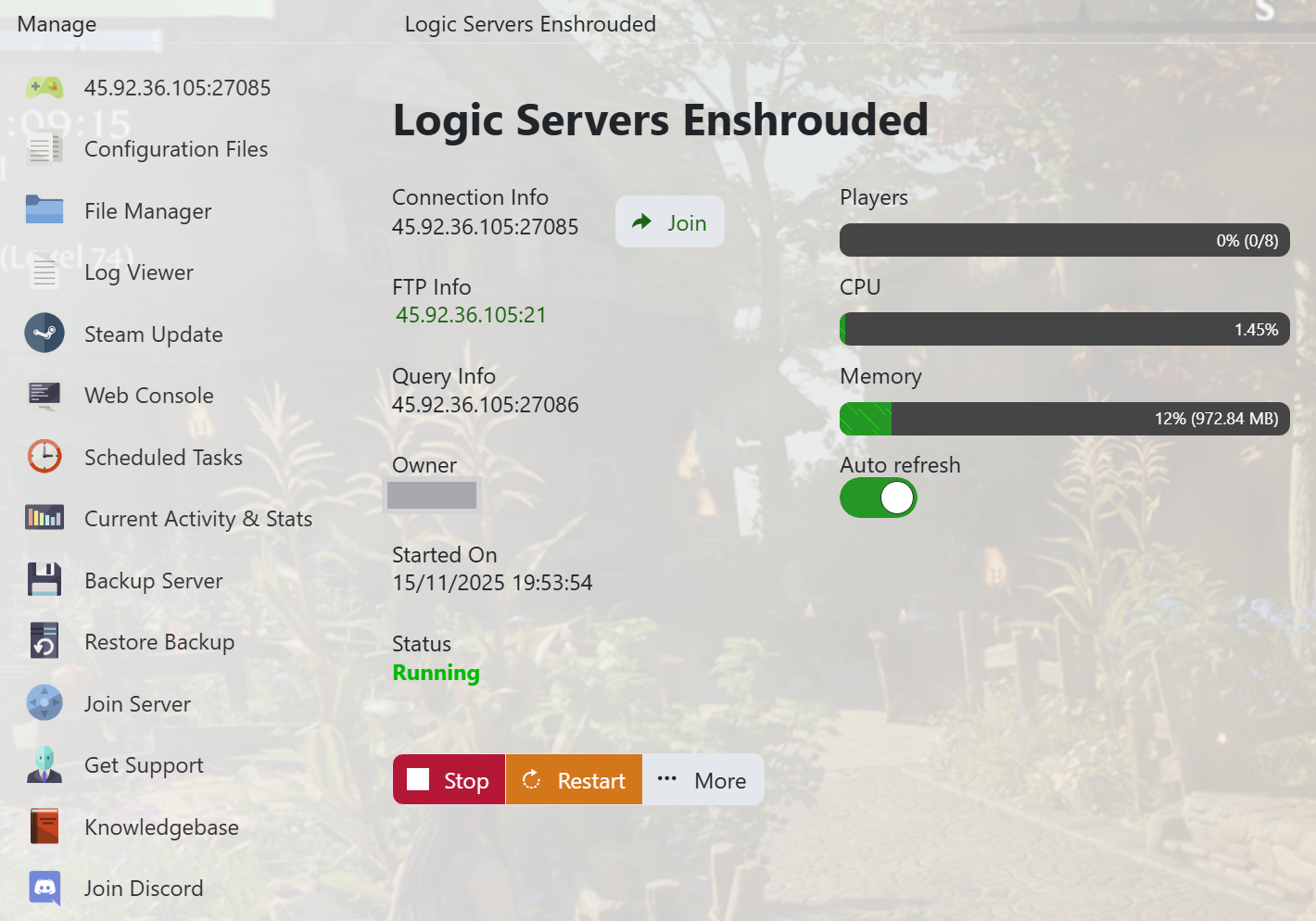
- När du köpte din Enshrouded-server hos oss fick du dina inloggningsuppgifter via e-post. Använd dessa uppgifter för att logga in på din TCAdmin-kontrollpanel. När du är inloggad på din panel kommer du att se olika alternativ tillgängliga för dig. Härifrån kan du kontrollera din server.
- Om du inte har en server hos oss kan du skaffa en här - https://logicservers.com/game-servers/enshrouded
- Hämta din servers IP-adress och port
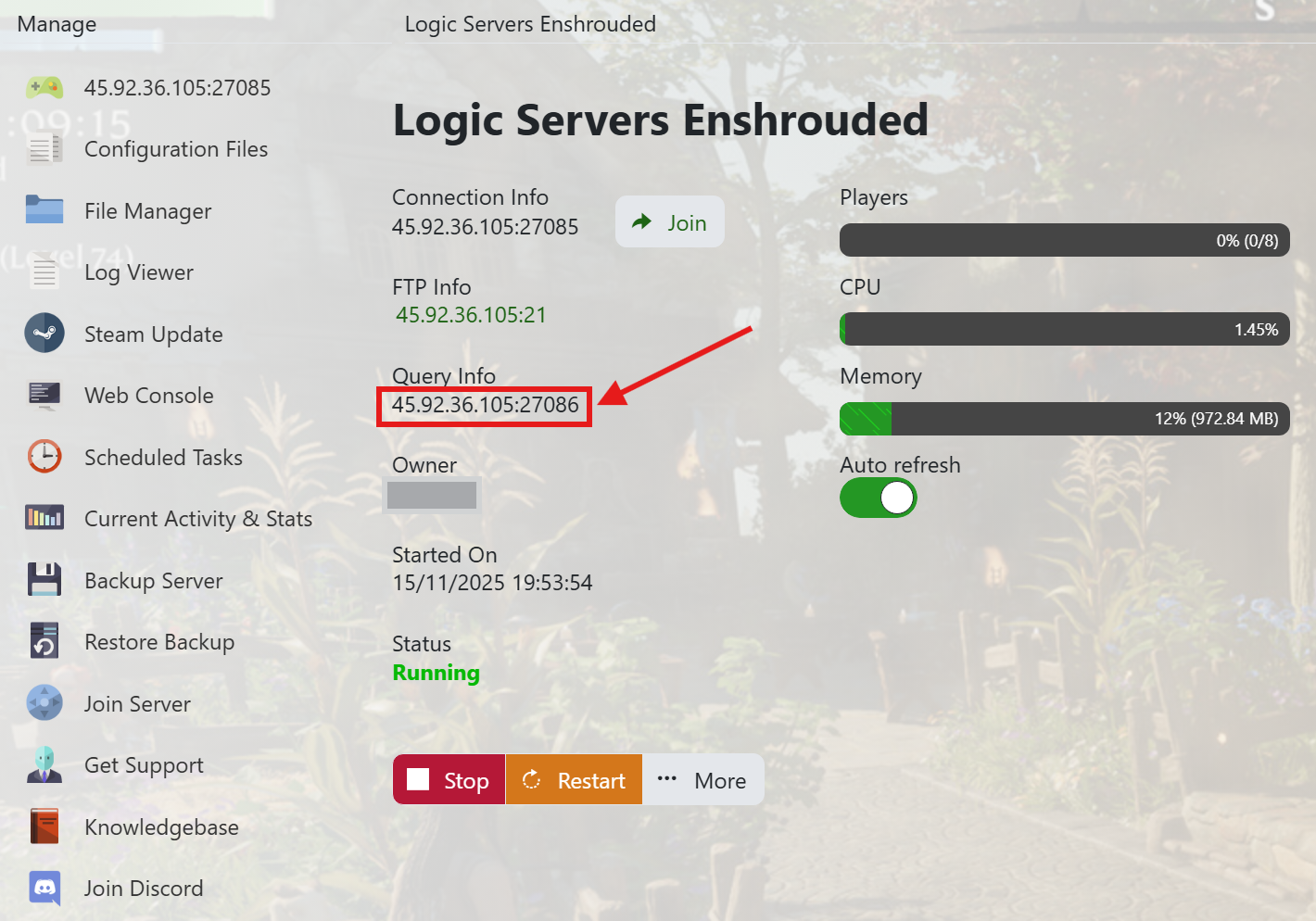
- Anteckna din servers IP-adress och frågeport under Query Info.
- I exemplet ovan är det 45.92.36.105:27086
- Frågeportnumret kommer alltid att sluta med en '6'.
3. Gå till din Steam-spelserversida
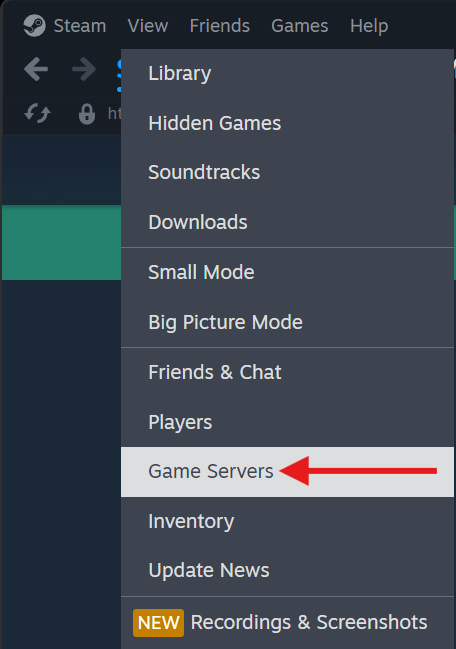
- Innan du börjar måste du öppna Steam.
- Under menyn 'VIEW' välj 'GAME SERVERS' för att ta dig till spelsideslistan.
4. Lägg till din server till dina Steam-favoriter

- Klicka på + knappen i menyn
5. Ange din servers IP-adress och port
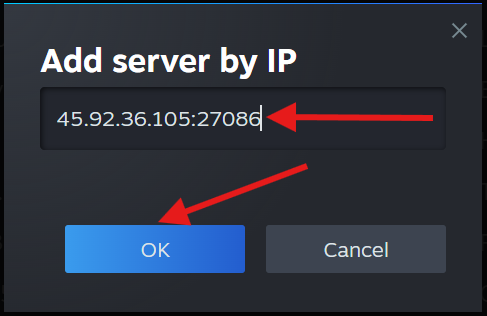
- Ange din IP-adress och port som du fick från din TCadmin-panel tidigare i denna guide.
- Tryck sedan på OK-knappen.
- Detta kommer att lägga till din Enshrouded-server till dina Steam-serverfavoriter.
SEKTION B. Ansluta till din server från spelet:
1. Öppna spelet från Steam:
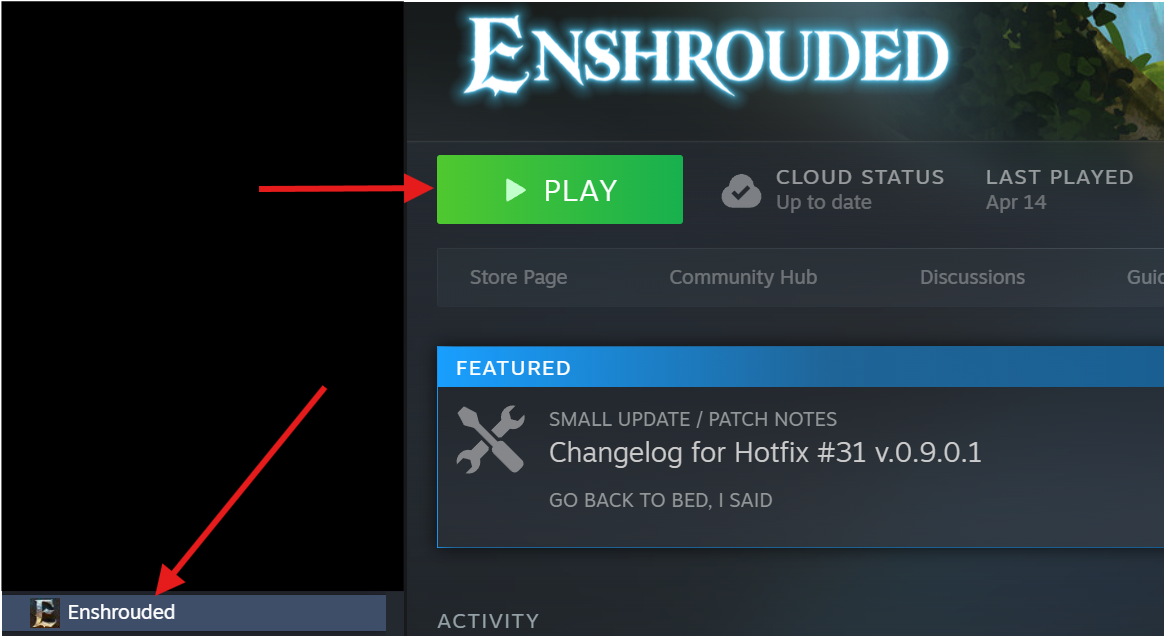
- Öppna Enshrouded från din Steam-biblioteksmeny.
2. Huvudmeny:
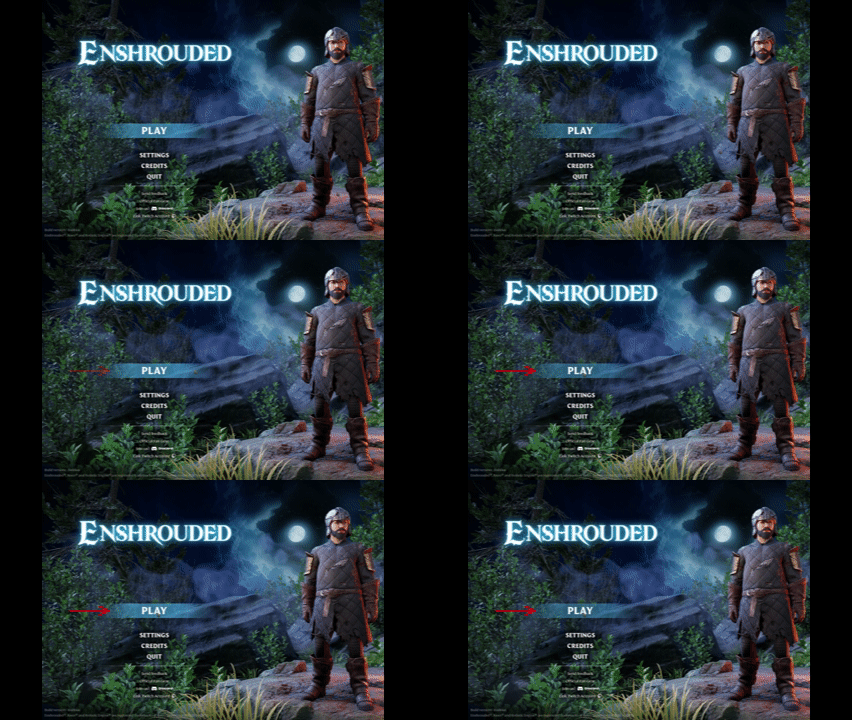
- När du kommer till huvudmenyn klickar du på 'PLAY'.
3. Välj speltyp:
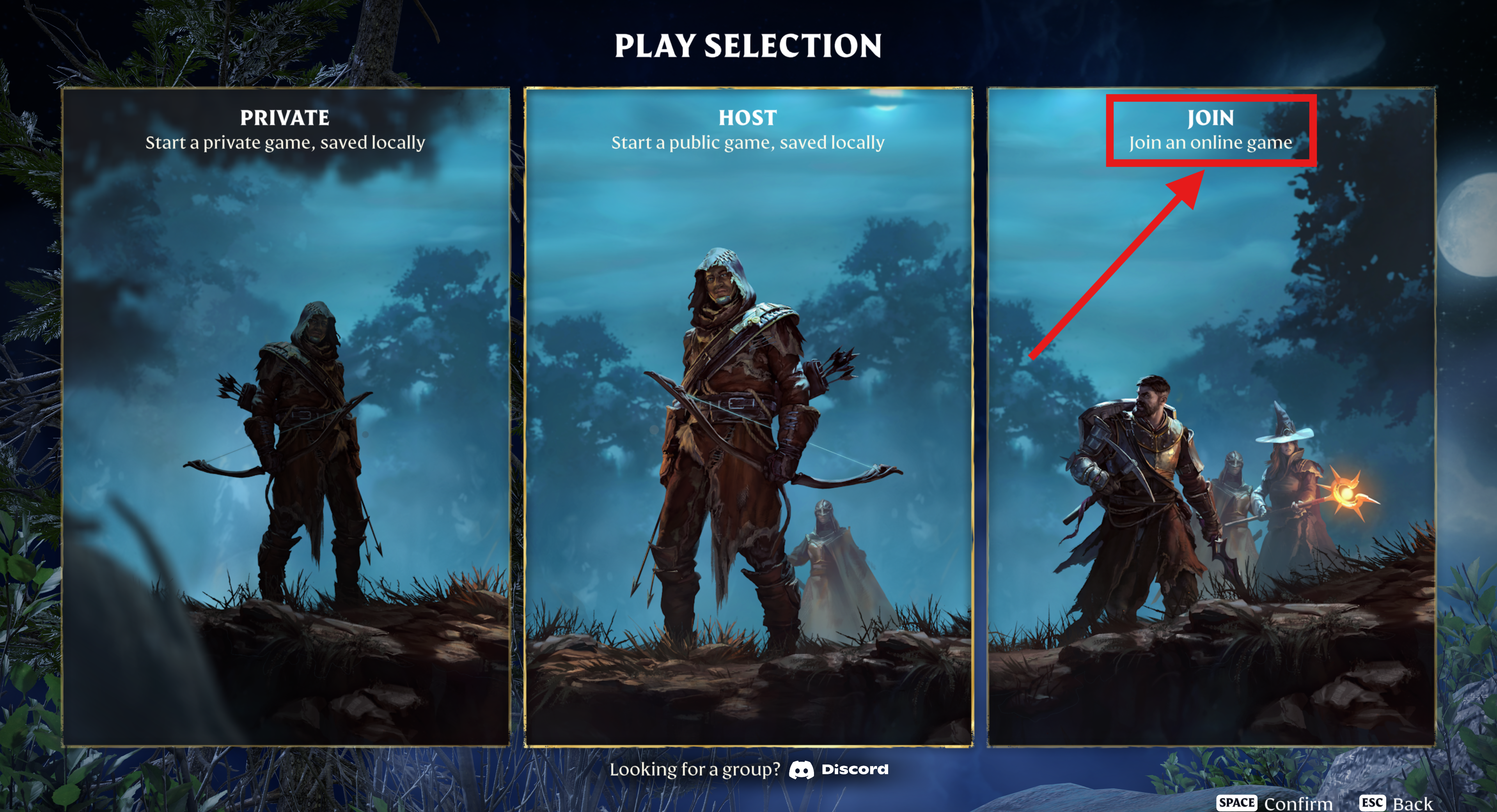
- På spelselektionsskärmen klickar du på Join för att gå med i ett onlinespel.
4. Anslut till din server:
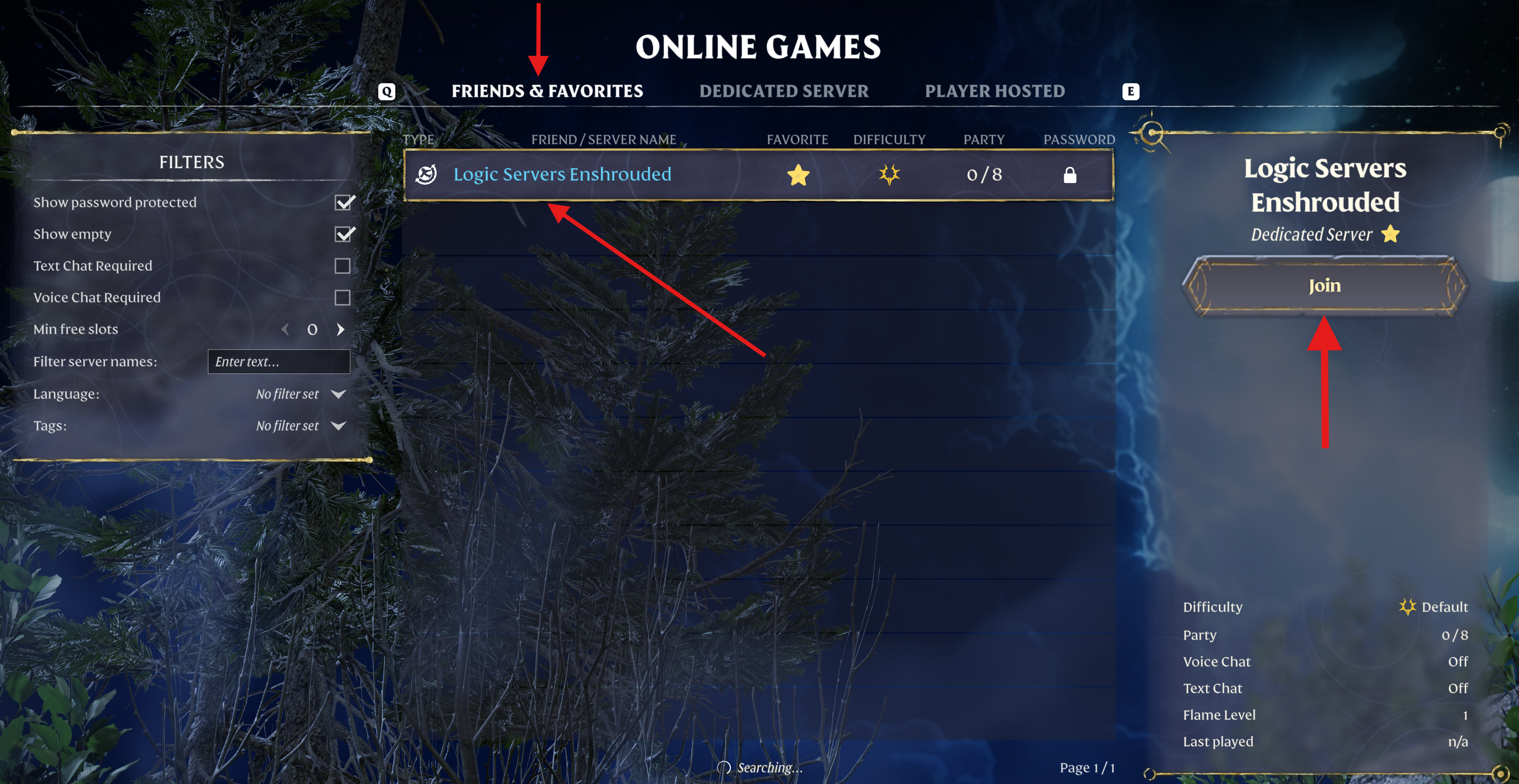
- Du bör nu kunna klicka på 'Friends and Favourites' för att se din server eftersom du lade till den i din Steam-favoritlista i Sektion A tidigare.
- Se till att du har kryssat i visa lösenordsskyddade och visa tomma rutor på vänster sida.
- Klicka på ditt servernamn som visas och klicka på JOIN.
Du kommer nu att ansluta till din server så att du och dina vänner kan börja spela där. Om du får några problem med att ansluta till din server för första gången, vänligen låt oss veta.
Se till att du kollar in våra andra Enshrouded-guider för att hjälpa till med din nya server.
Vi erbjuder bra support för din server och i de flesta fall kan vi få igång dig direkt. Öppna en biljett efter att du loggat in på ditt kundområde här. Vårt supportteam kommer att kunna titta på din server och hjälpa dig att få den igång.
