Hur du återställer din Hytale-server från en backup

Om något går fel med din Hytale-serverhosting kan du vilja återställa den till en känd bra punkt. Du kan göra detta genom att återställa en backup, i denna guide förklarar vi hur du gör detta.

Det finns några typer av backup som din Hytale-server kan ha, den första är vårt inbyggda backupsystem på vår kontrollpanel. Den andra är att ladda upp en zip-fil backup från din PC och extrahera den, vilket skriver över filerna. Den tredje är att använda våra systembackuper, som kanske inte alltid är tillgängliga men vi kommer att göra vårt bästa för att hitta en backup om du behöver en, för att komma igång med att återställa från våra backuper måste du skicka in en biljett till oss.


Återställ en kontrollpanelbackup.


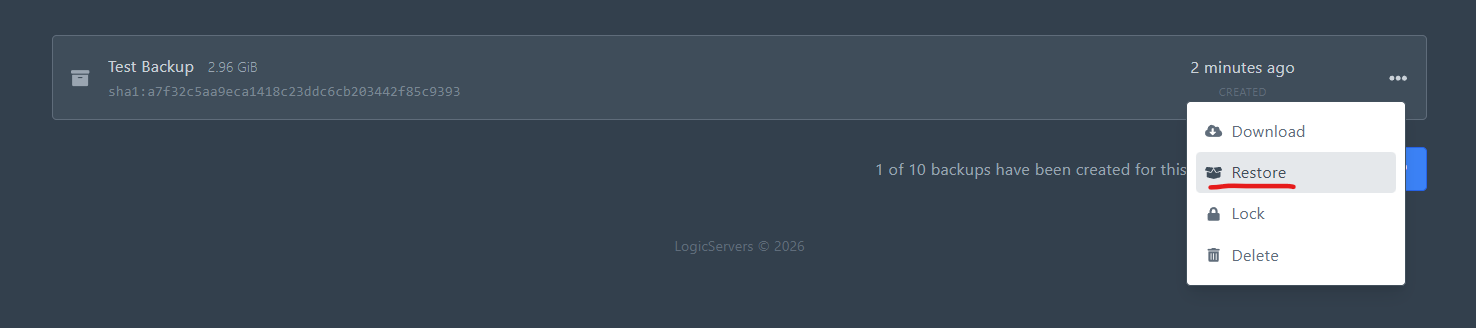
För att återställa en backup på kontrollpanelen, hitta den du vill återställa och klicka sedan på de tre små prickarna till höger. Detta öppnar en meny som låter dig ladda ner, återställa, låsa och ta bort en backup. Alternativet du vill välja här är Återställ.


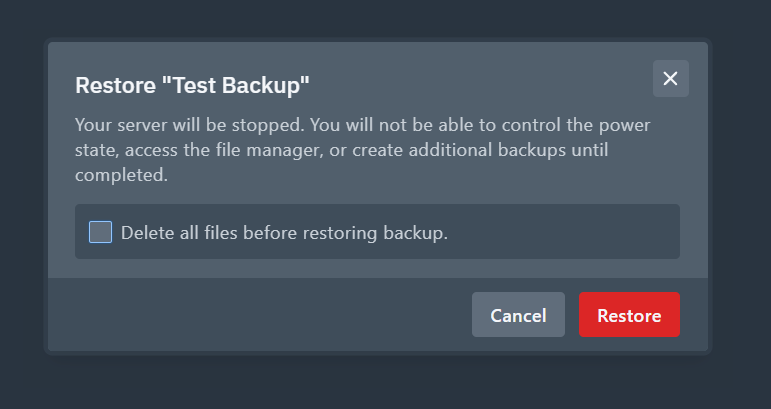
Du kommer sedan att få en popup på din skärm för att bekräfta, för de flesta återställningar vill du ta bort alla befintliga filer. Du har möjlighet att lämna allt där och bara skriva över filer som finns i backupen om du vill det.

Klicka på Återställ-knappen för att starta jobbet. Det kan ta lite tid beroende på storleken på din backup.


Det var allt! Din server är nu återställd till din backup.


Återställ en backup uppladdad från din PC


Första steget, låt oss få backupen vi vill återställa uppladdad. Observera, du kan göra detta med SFTP också om du föredrar det, denna guide visar hur du gör det med dra och släpp-uppladdaren.

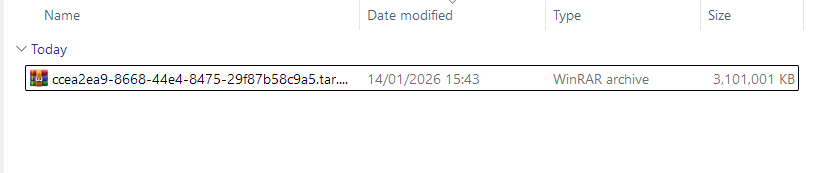
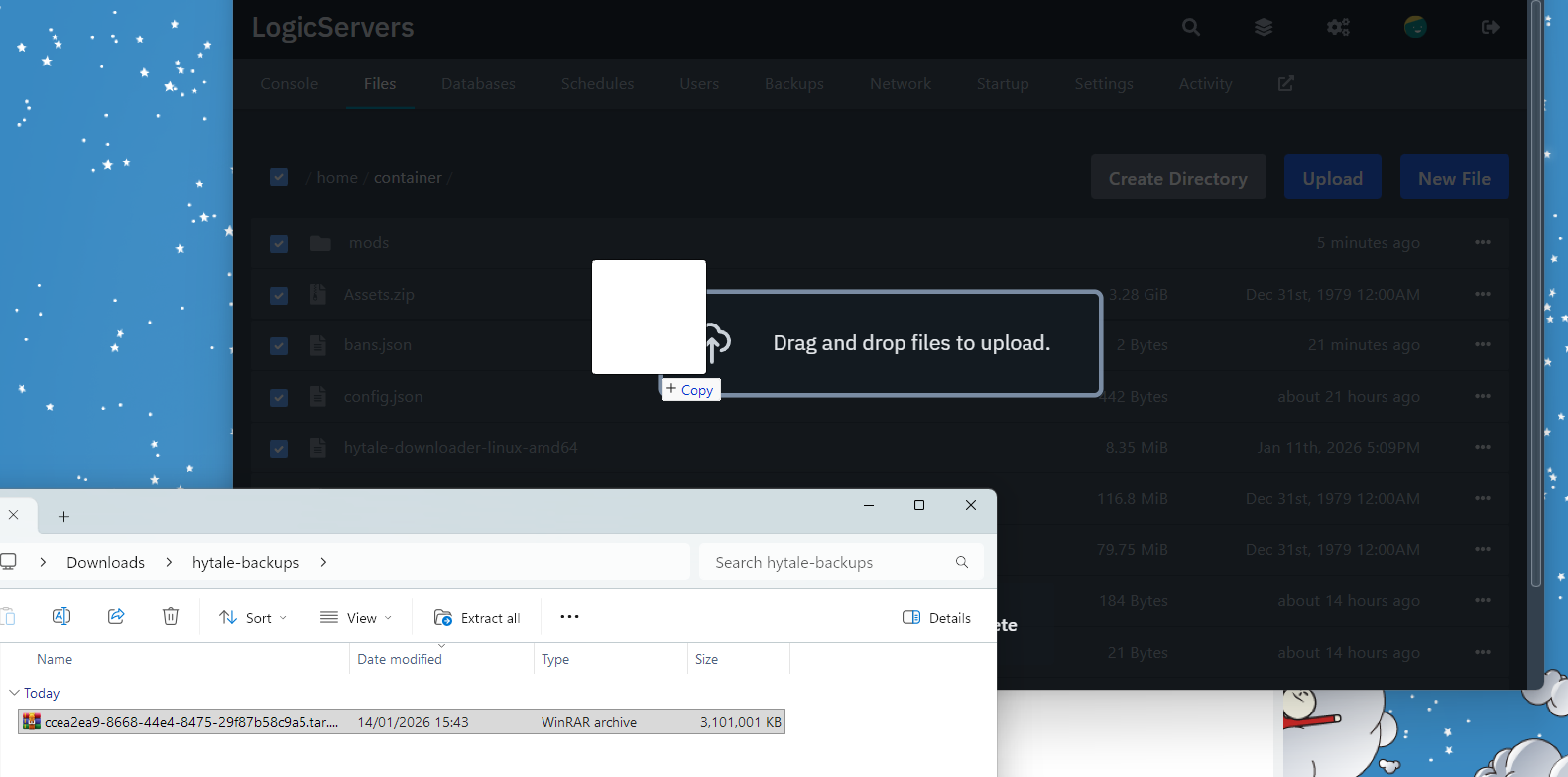
För att komma igång, hitta backupen i din filutforskare på din dator, denna skärmdump är från Windows men det ser mycket likadant ut på Linux eller MacOS.


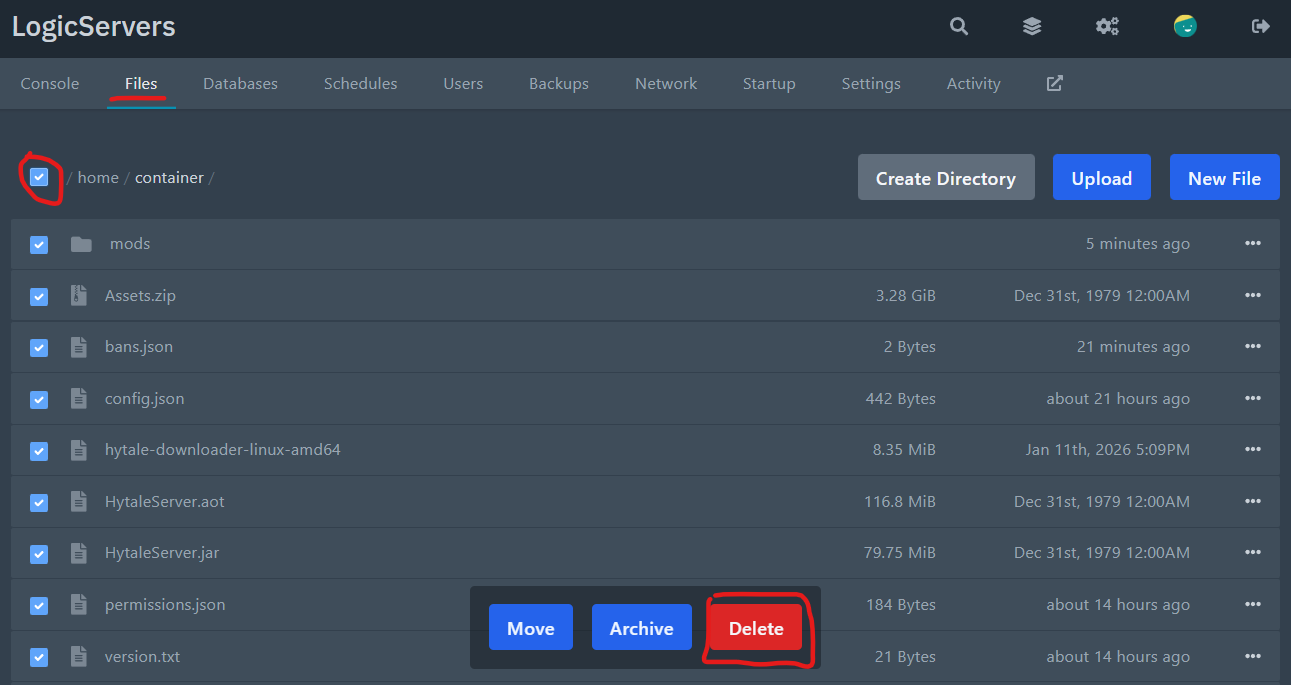
Gå sedan till filer på din Hytale-serverhostings kontrollpanel, om du vill ta bort alla filer först, markera kryssrutan bredvid /home/container och klicka på ta bort innan du laddar upp.

Om du bara vill skriva över filerna, oroa dig inte för att rensa dem.


Nu när du har tagit bort, eller inte tagit bort dina filer, är det dags att dra och släppa din backupfil i filbläddraren.

Jag valde att inte ta bort de befintliga filerna på min Hytale-hyra, vilket är varför de är i denna skärmdump nedan.


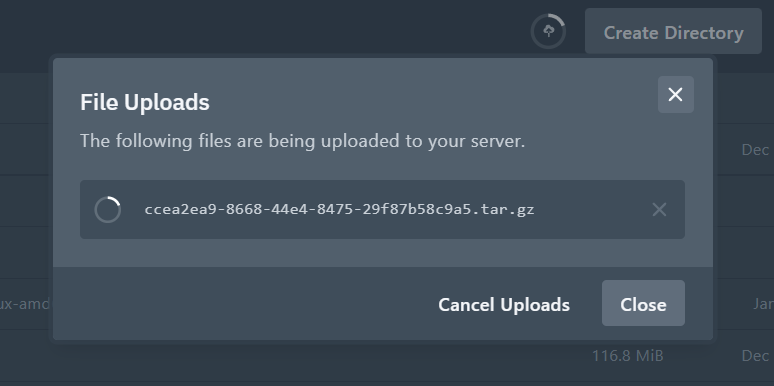
Vänta sedan på att den laddas upp, du kommer att se en liten ikon bredvid skapa katalog för detta. Om du klickar på den får du upp en framstegspopup, sedan kan du luta dig tillbaka och slappna av lite medan cirkeln snurrar!

Hastigheten med vilken backupen laddas upp beror mycket på din internetanslutning, alla våra noder för Hytale-serverhosting är anslutna till blixtsnabba 1Gbps eller ibland till och med 10Gbps internetanslutningar.


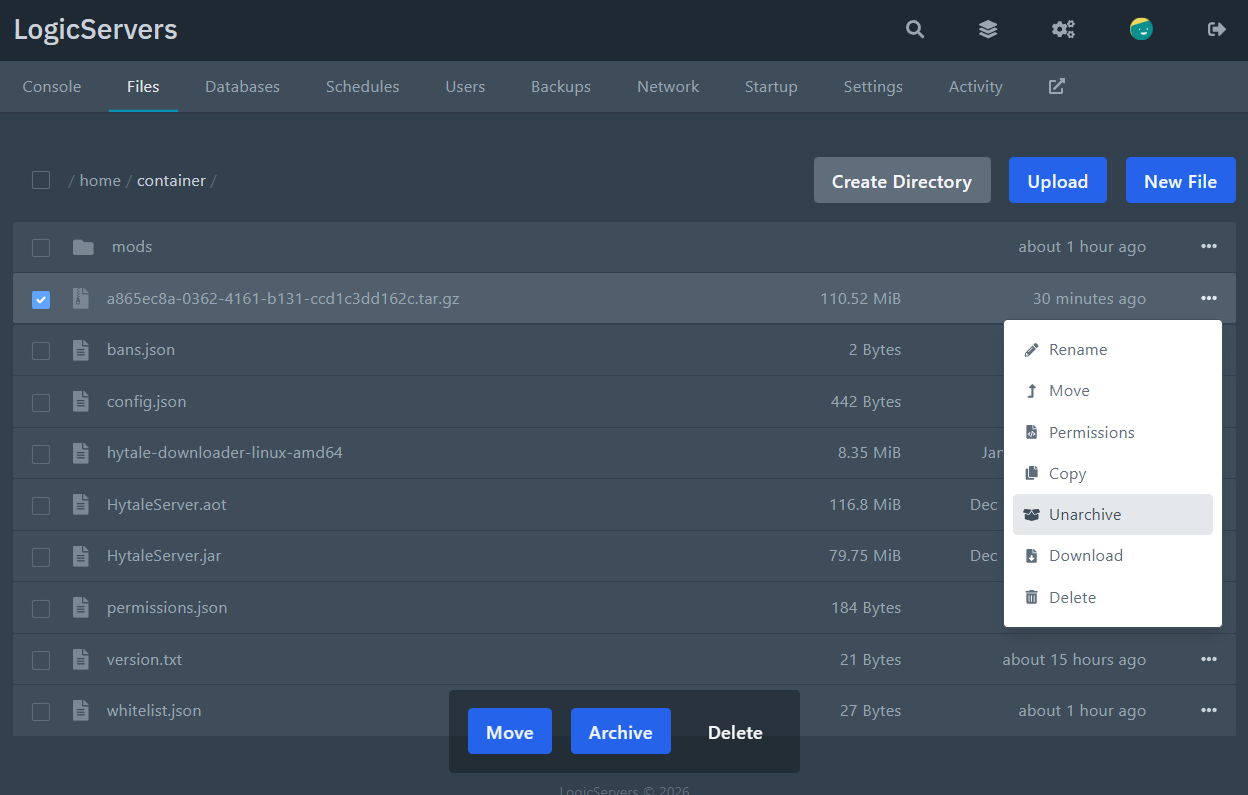
När den är uppladdad, klicka på de tre små prickarna till höger om zip-arkivet du laddade upp, och välj sedan avarkivera.


Det var allt! Du har nu framgångsrikt återställt från en backup som fanns på din PC!! 


Nu kan du hoppa direkt tillbaka in i Hytale med din återställda värld, inställningar, mods, vad som helst! Njut av att äventyra, skapa och bygga på din Hytale-serverhosting.


  • 0 användare blev hjälpta av detta svar
Hjälpte svaret dig?

Relaterade artiklar

Hur man ansluter till en Hytale-server

Hytale har precis släppts och det bästa sättet att spela spelet är med din egen Hytale-server på...

Hur du säkerhetskopierar din Hytale-server

När du har spenderat lång tid på att spela Hytale är det sista du vill att förlora dina framsteg...

Vad är Hytale-konsolkommandon

Kommandon i Hytale låter dig hantera spelare, köra säkerhetskopior och kontrollera din server...

Ändra inställningarna för din Hytale-server

Hytale har två olika config.json-filer. En styr själva servern och den andra styr varje enskild...

Ändra startparametrar på en Hytale-server

Startparametrar styr hur din Hytale-server startar på vår kontrollpanel. Här ställer du in saker...