Du kan flytta en Stormforge-värld till din server genom att ladda upp hela världsmappen och ställa in worldPrefabID så att den matchar. Om du laddar upp filerna utan att ändra ID:t fortsätter servern att använda sin tidigare värld.
Du kan följa stegen nedan i File Manager eller ansluta till servern via FTP, öppna tjänstens mapp och ladda upp samma kompletta världsmapp till saves/Worlds. Fortsätt sedan med steget för worldPrefabID nedan.
- Spara och stäng källspelet, eller stoppa den gamla dedikerade servern, innan du kopierar filerna. Säkerhetskopiera målservern och låt den vara stoppad medan du laddar upp.
- Hitta källmappen för världen. På en annan LogicServers-tjänst öppnar du File Manager och går till
saves/Worlds. Högerklicka på världsmappen, välj Compress, ladda sedan ned ZIP-filen och packa upp den på datorn. För en värld som finns på din Windows-dator trycker du på Windows + R och öppnar den här platsen:%USERPROFILE%\AppData\LocalLow\RobotoGames\Stormforge\SavesÖppna den numrerade mappen för ditt konto och sedan
Worlds. Varje sparad värld har en mapp med ett långt ID som namn. Kopiera hela mappen för världen du vill ha, inklusive filenWorld_<ID>.bytesoch alla filer med namnetRegion_*.bytes. Ändra inte mapp- eller filnamnen. - Öppna File Manager på måltjänsten och gå till
saves/Worlds. Dra hela världsmappen från datorn till filområdet. Du kan också klicka på Upload, sedan på Select folder... och välja världsmappen. Vänta tills alla filer har laddats upp och klicka sedan på Done.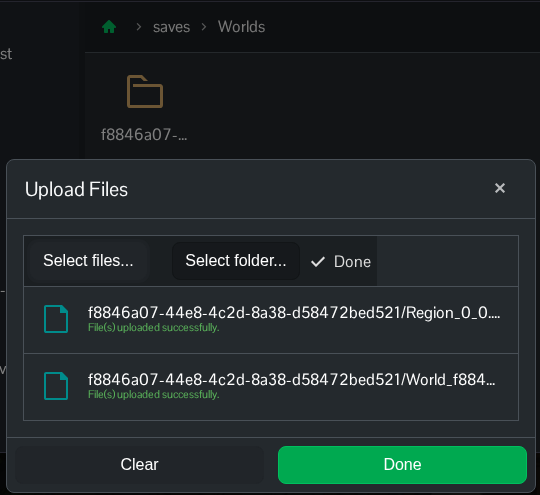
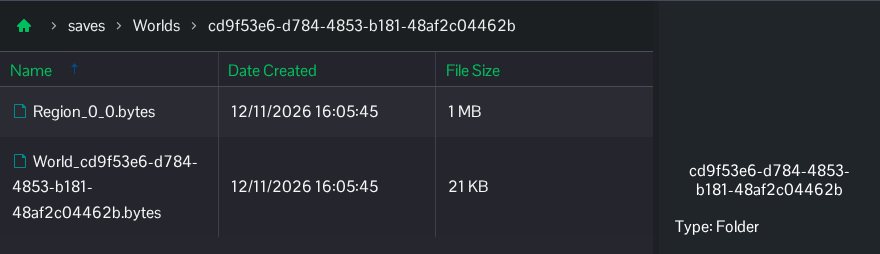
En värld med ID:t
cd9f53e6-d784-4853-b181-48af2c04462bska till exempel ha den här strukturen:saves/Worlds/cd9f53e6-d784-4853-b181-48af2c04462b/ World_cd9f53e6-d784-4853-b181-48af2c04462b.bytes Region_0_0.bytesDin värld kan ha fler regionfiler; ladda upp allihop. Undvik att lägga till en extra Worlds-mapp inuti serverns befintliga Worlds-mapp.
- I TCAdmin öppnar du Configuration Files och väljer Text Editor bredvid
settings.json. ÄndraworldPrefabIDpå den översta nivån till det exakta ID:t för den uppladdade mappen:"worldPrefabID": "cd9f53e6-d784-4853-b181-48af2c04462b"Använd ID:t för din egen mapp, inte det här exemplet. Behåll målserverns övriga inställningar, inklusive porten och
"savesDirectory": "saves". Config Editor visar för närvarande inte världens ID. - Klicka på Save & Exit. Kontrollera dina världsinställningar via Config Editor vid behov; målserverns svårighetsgrad och övriga världsinställningar gäller fortfarande.
- Starta servern, anslut till den och kontrollera en välbekant plats eller byggnad innan gruppen fortsätter spela. Behåll källkopian tills du har bekräftat att rätt värld har laddats.
Om du hamnar i en ny värld stoppar du servern och jämför worldPrefabID med namnet på den uppladdade mappen. Kontrollera att World-filen ligger direkt i den mappen, tillsammans med regionfilerna. Ett seed i sig kan inte återställa dina byggnader eller framsteg; de finns i sparfilerna.
