Hitta FTP-anslutningsuppgifter för din tjänst.
Användarnamnet och lösenordet du behöver för att ansluta via FTP är samma som ditt konto i kontrollpanelen.
Game Services - TCAdmin
Gå till din tjänst i kontrollpanelen, och under Connection and Query IPs hittar du FTP-IP:n.
Det som visas är en kombination av IP och port för FTP-servern. För att separera dem tar du bort :21 i slutet av IP-adressen — 21 är porten du ska använda, och kolonet är avgränsaren.
Användarnamnet/lösenordet som ska användas är samma som ditt inlogg till kontrollpanelen.
Pterodactyl / Ptero Services - SFTP
Ptero-tjänster använder SFTP istället för vanlig FTP. Öppna din server i Ptero-kontrollpanelen, gå till Settings och använd de SFTP-uppgifter som visas där. För paneldetaljer se Hur du kommer åt SFTP i vår Ptero-kontrollpanel, och följ sedan Hur du ansluter till SFTP med FileZilla.
Minecraft Services - Multicraft
I kontrollpanelen, gå till Files > FTP File Access i sidomenyn.
Klicka på "Create FTP Account", så visas IP, Port och Username som du behöver för att ansluta via FTP.
Lösenordet är samma som ditt lösenord för kontrollpanelen.
Web Hosting Services - CPanel
I CPanel för din webbhotelltjänst finns FTP-anslutningsinformationen under knappen FTP accounts i avsnittet Files. Här kan du skapa och ta bort FTP-inloggningar samt få anslutningsuppgifterna.
Ansluta till FTP med Filezilla
Vi rekommenderar Filezilla för FTP, vilket finns här: https://filezilla-project.org/
För att ansluta till FTP med Filezilla, följ dessa steg:
- Öppna Filezilla
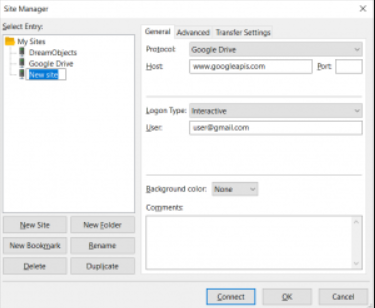
- Gå till File > Site Manager högst upp i fönstret.
- Klicka på New Site
- I fältet Host, ange FTP-IP som visas i kontrollpanelen. Porten för våra tjänster är 21.
- Välj "normal" i rullgardinsmenyn för Logon Type
- Ange användarnamn / lösenord
- Klicka på Connect, och du bör se alla serverns filer visas.
Exempel på Site Manager:
För en snabbare anslutning kan du använda quick connect genom att ange host, username och password i quickconnect-fältet.
