CoreProtect loggar blockändringar så att du kan se vem som har ändrat ett område och återställa skador. Programmet börjar registrera efter att du installerat det; det kan inte återställa historik över ändringar som gjordes tidigare.
Installera via panelen
- Ta en säkerhetskopia och stoppa servern. CoreProtect-pluginet kräver kompatibel programvara som Paper eller Spigot.
- Öppna Plugins, låt Versions stå på Current version och sök efter CoreProtect. Välj en kompatibel version. Vissa leverantörsnedladdningar är begränsade, så använd den manuella metoden om panelen inte kan hämta den versionen.
- Om Configure automatically är tillgängligt låter du alternativet vara markerat och väljer Local storage eller Managed database. Lokal lagring använder SQLite i serverfilerna. Hanterad databas använder databasen som redan är kopplad till den här installationen, annars en befintlig serverdatabas, eller skapar en om din gräns och dina behörigheter tillåter det.
- Klicka på Install plugin och starta servern. På en spårad installation öppnar ikonen Change version lagringsalternativen som visas nedan igen.
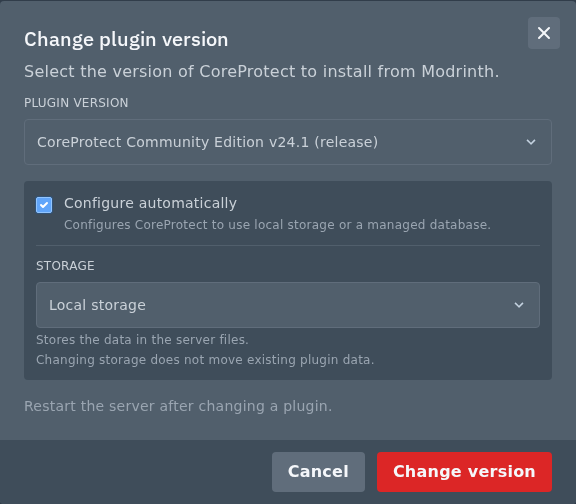
Om du byter lagringsalternativ kopieras inte befintliga CoreProtect-poster. Säkerhetskopiera aktuella data och följ CoreProtects vägledning om lagring och migrering innan du ändrar en server som redan har blockhistorik.
Ladda upp CoreProtect själv
- Ladda ner en kompatibel version från CoreProtects officiella projekt. Stoppa servern, öppna Files i panelen och öppna
plugins. Dra JAR-filen till File Manager eller använd SFTP för att ladda upp den till samma mapp. Ersätt en äldre CoreProtect-JAR i stället för att ha två versioner installerade. - Starta servern en gång för att skapa
plugins/CoreProtect/config.ymloch stoppa den sedan. Öppna filen via Files. - För lokal lagring behåller du de genererade inställningarna för den inbäddade databasen. Aktuella CoreProtect 25+-versioner använder DuckDB som standard; äldre versioner använder vanligtvis SQLite. Om du vill använda samma inställning som panelens Local storage väljer du uttryckligen SQLite
database-type: sqlite
use-mysql: false
En inbäddad databas kräver inte att du skapar en databas i panelen.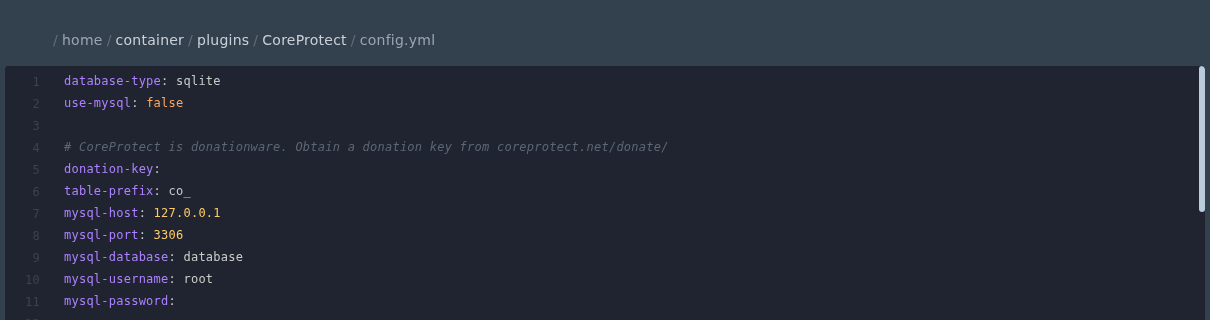
- För MySQL i stället skapar du en databas via panelen, öppnar dess anslutningsuppgifter och anger värdena i de befintliga konfigurationsposterna. Ersätt varje exempelvärde nedan med dina egna uppgifter, inklusive databasporten. Håll lösenordet privat.
Databashosten är den som visas under Databases, och den kan skilja sig från din Minecraft-IP. I äldre versioner styrdatabase-type: mysql use-mysql: true mysql-host: 'YOUR_DATABASE_HOST' mysql-port: 3306 mysql-database: 'YOUR_DATABASE_NAME' mysql-username: 'YOUR_DATABASE_USERNAME' mysql-password: 'YOUR_DATABASE_PASSWORD'use-mysqlvalet. I nyare versioner hardatabase-typeföreträde. - Spara filen och starta servern. Kontrollera i konsolen att CoreProtect laddas och ansluter till det valda lagringsalternativet.
Kör co status i konsolen eller /co status i spelet som operatör. Använd /co inspect för att granska registrerade blockändringar. CoreProtect gör inte anspråk på mark och hindrar inte spelare från att ändra block; det registrerar de åtgärder som det är konfigurerat att logga.
