LuckPerms hanterar behörighetsgrupper och vilka kommandon spelare kan använda. En enskild server kan lagra sina behörigheter lokalt. En delad databas är användbar för ett nätverk, men att koppla ihop flera servrar kräver mer än att välja databasalternativet på en av dem.
Använd automatisk konfiguration
- Säkerhetskopiera servern och stoppa den. Öppna Plugins för programvara av Paper/Spigot-typ eller en proxy, eller Mods för en kompatibel moddladdare.
- Låt Versions stå på Current version, sök efter LuckPerms och välj en kompatibel version. Om Configure automatically erbjuds låter du alternativet vara markerat.
- Välj Local storage för en H2-databas i serverfilerna, eller Managed database för MySQL. Panelen återanvänder först databasen för den här installationen, annars en befintlig serverdatabas, och skapar bara en ny om det behövs och är tillåtet. Det finns ingen databasväljare i det här installationsprogrammet.
- Klicka på Install plugin eller Install mod och starta sedan servern. För en installation som spåras av panelen kan du öppna dessa val igen via ikonen Change version.
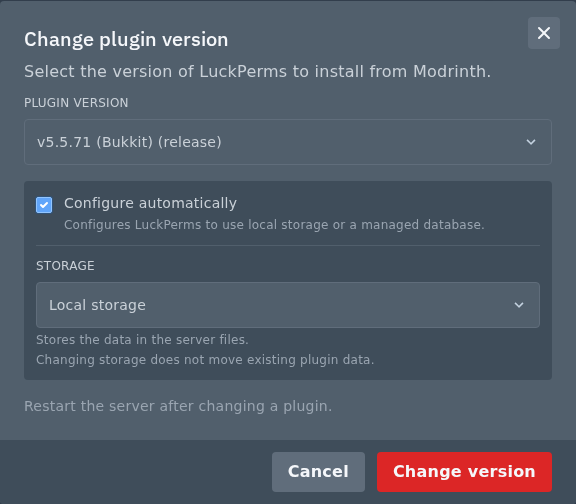
Om ingen kompatibel nedladdning eller automatisk konfiguration visas använder du den manuella metoden. När du byter lagring överförs inte befintliga behörigheter. Exportera och migrera dem med hjälp av LuckPerms lagringsguide innan du byter lagring på en befintlig server.
Installera och konfigurera LuckPerms manuellt
- Välj serverplattform på LuckPerms officiella nedladdningssida. En Bukkit/Paper-JAR, en Velocity-JAR och en Fabric-JAR kan inte bytas ut mot varandra.
- Öppna Files i panelen när servern är stoppad och öppna
plugins. Dra JAR-filen till File Manager eller använd SFTP för att ladda upp den till samma mapp. Användmodsför Fabric, Forge eller NeoForge och installera de beroenden som krävs för den versionen. Starta servern en gång och stoppa den sedan för att redigera den genererade konfigurationen. - För Paper, Spigot och Bukkit öppnar du
plugins/LuckPerms/config.yml. Velocity använderplugins/luckperms/config.yml; moddade versioner och Sponge-versioner använderconfig/luckperms/luckperms.conf. - Behåll den här inställningen för lokal H2-lagring i en YAML-konfiguration
storage-method: h2
För MySQL skapar du en databas i panelen och kopierar anslutningsuppgifterna till det befintliga avsnittet
data. Till exempel
Använd databasvärden och porten från Databases. Behåll övriga poster i filen och ersätt varje exempelvärde. En HOCON-storage-method: mysql data: address: 'YOUR_DATABASE_HOST:3306' database: 'YOUR_DATABASE_NAME' username: 'YOUR_DATABASE_USERNAME' password: 'YOUR_DATABASE_PASSWORD'.conf-fil använder en annan syntax
Användstorage-method = "mysql" data { address = "YOUR_DATABASE_HOST:3306" database = "YOUR_DATABASE_NAME" username = "YOUR_DATABASE_USERNAME" password = "YOUR_DATABASE_PASSWORD" }storage-method = "h2"för lokal H2-lagring i den filen. - Spara och starta servern. Kör
lp infoi Bukkit/Paper-konsolen för att kontrollera att LuckPerms har lästs in med förväntad lagring. I spelet använder du/lp info.
Följ LuckPerms guide för nätverksinstallation om behörigheter ska delas mellan flera servrar. Varje server behöver den avsedda delade lagringen och meddelandekonfigurationen. Panelens automatiska konfiguration ställer bara in servern som du installerar på.
