Hur du ändrar namnet på din Windrose-server
Denna guide kommer att leda dig genom processen att ställa in ett namn för din Windrose-server. Detta gör att du kan ställa in ett anpassat namn som kommer att visas när någon vill ansluta till din server från spelet.
Har du inte en Windrose-server än? Skaffa din här - Logic Servers Windrose Server
- Logga in på din TCAdmin-kontrollpanel:
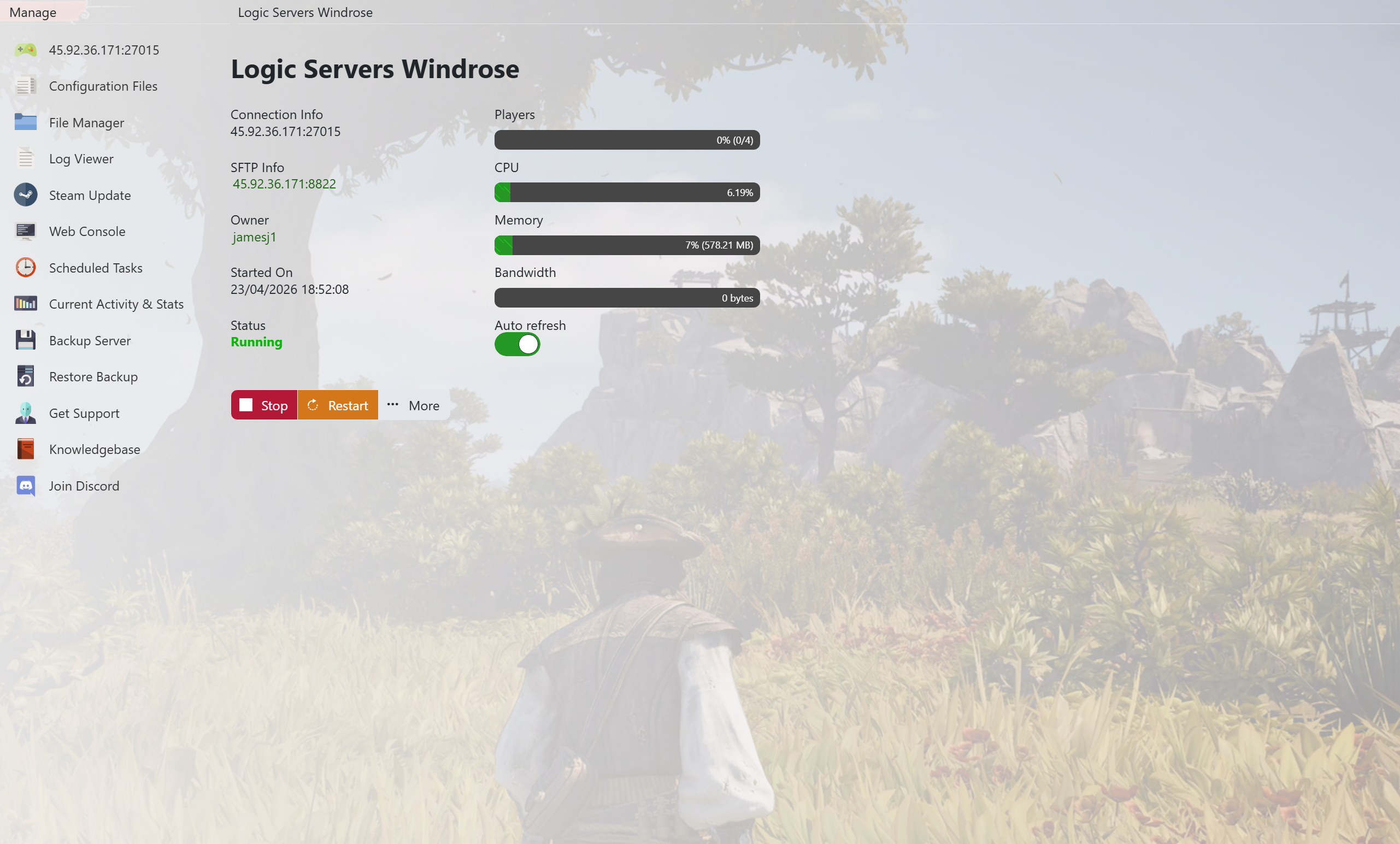
- När du köpte din Windrose-server hos oss fick du dina inloggningsuppgifter via e-post. Använd dessa uppgifter för att logga in på din TCAdmin-kontrollpanel. När du är inloggad på din panel kommer du att se olika alternativ tillgängliga för dig. Härifrån kan du kontrollera din server.
- Stoppa din server:
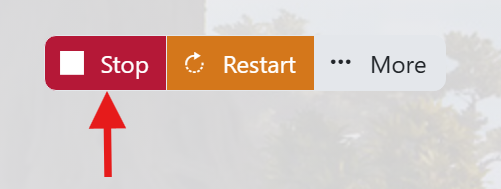
- Innan du gör några ändringar på din server, tryck på stoppknappen. Denna finns under din servers anslutningsdetaljer i det övre vänstra hörnet. Genom att trycka på Stop stängs din server av och är redo för att du ska göra ändringar.
- Säkerhetskopiera dina serverfiler:

- Det är alltid bra att göra en säkerhetskopia av din server innan du gör några ändringar. Detta ger dig möjligheten att återställa om du gör några misstag. För att säkerhetskopiera din server, tryck på ‘Backup Server’-knappen på din panel. Knappens ikon representerar en disk.
- Vi har också en separat guide här om hur du säkerhetskopierar din Windrose-server - Hur du säkerhetskopierar din Windrose-server
- Öppna din konfigurationsfilssektion:

- Tryck på ‘Configuration Files’-knappen på din panel. Ikonen är två pappersark. När du har tryckt på denna kommer du till nästa skärm redo att redigera dina serverinställningar.
- Redigera din konfigurationsfil:

- Leta upp din konfigurationsfil som heter ‘ServerDescription.json’ och till höger om den tryck på ‘[Config Editor]’-knappen. Detta öppnar sedan de inställningar som är tillgängliga att ändra på din server.
- Ändra ditt servernamn:
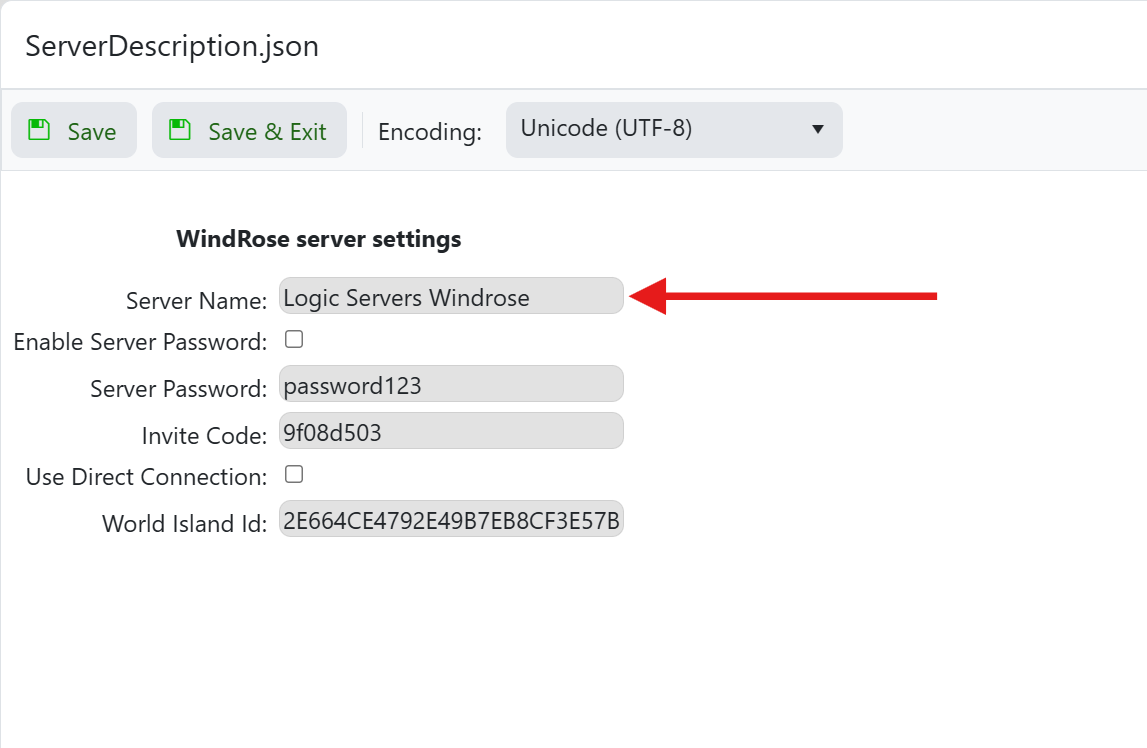
- Leta efter rutan märkt ‘Server Name’ och skriv in det namn du vill att din server ska ha. När du är klar, tryck på ‘Save & Exit’-knappen ovanför. Detta sparar det nya namnet och tar dig tillbaka till huvudsidan i TCadmin.
- Starta din server:
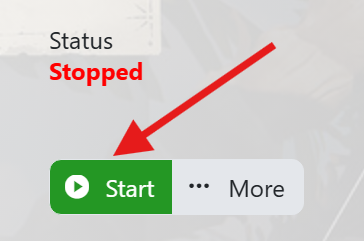
- Nu när du är klar med att namnge din server kan du trycka på ‘Start’-knappen på din TCadmin-kontrollpanel. Detta startar din server och ditt nya namn kommer att visas när du ansluter till din server.
Din servers visningsnamn har nu ändrats. Du och dina vänner kommer nu att kunna ansluta till servern från spelet och hitta den med det nya namnet. Vänligen kolla in våra andra guider för Icarus eller om du behöver ytterligare support, tveka inte att öppna en biljett så hjälper vi gärna till.
