Onset styr röstchatt och avståndsbaserat ljud via separata JSON-poster.
- Stoppa din Onset-server i spelets kontrollpanel och vänta tills Stopped visas.
- Öppna Configuration Files och välj Text Editor bredvid
server_config.json. Använd Text Editor för Onset. Config Editor sparar för närvarande ogiltig JSON.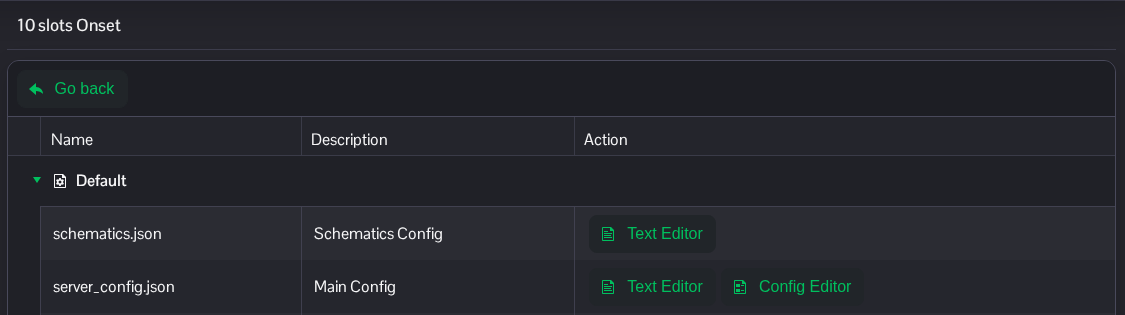
- Ange
falseförvoiceför att inaktivera röstchatt, ellertrueför att aktivera den.voice_spatializationaktiverar 3D-ljud och ljudavtagning när röstchatten är på. Ändra de befintliga posterna och behåll resten av JSON-filen, inklusive kommatecknen."voice": false, "voice_sample_rate": 24000, "voice_spatialization": false,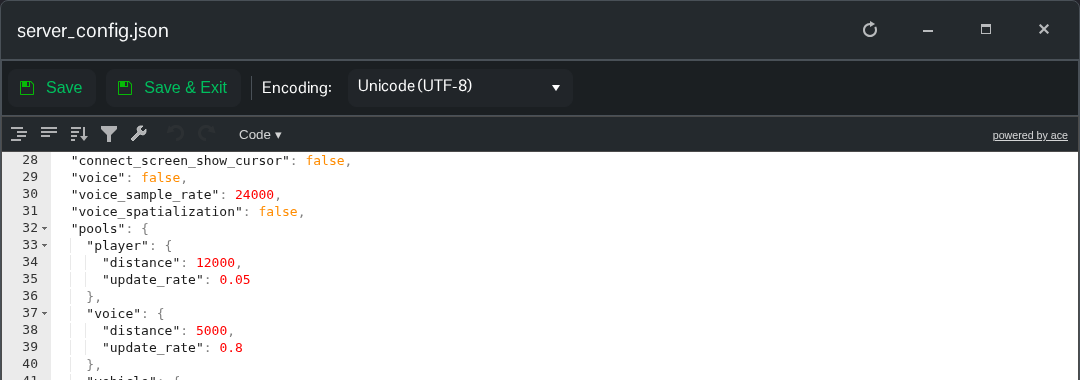
- Klicka på Save & Exit, gå tillbaka till tjänstesidan och starta servern.
Exemplet inaktiverar röstchatt. Om du vill använda avståndsbaserad röstchatt anger du true för både voice och voice_spatialization. Det befintliga röstavståndet finns under pools → voice → distance; behåll det värdet om du bara vill slå på eller av röstchatten.
Filen server_config.json finns i rotkatalogen i File Manager. FTP är ett alternativ om du föredrar att överföra en lokal kopia.
