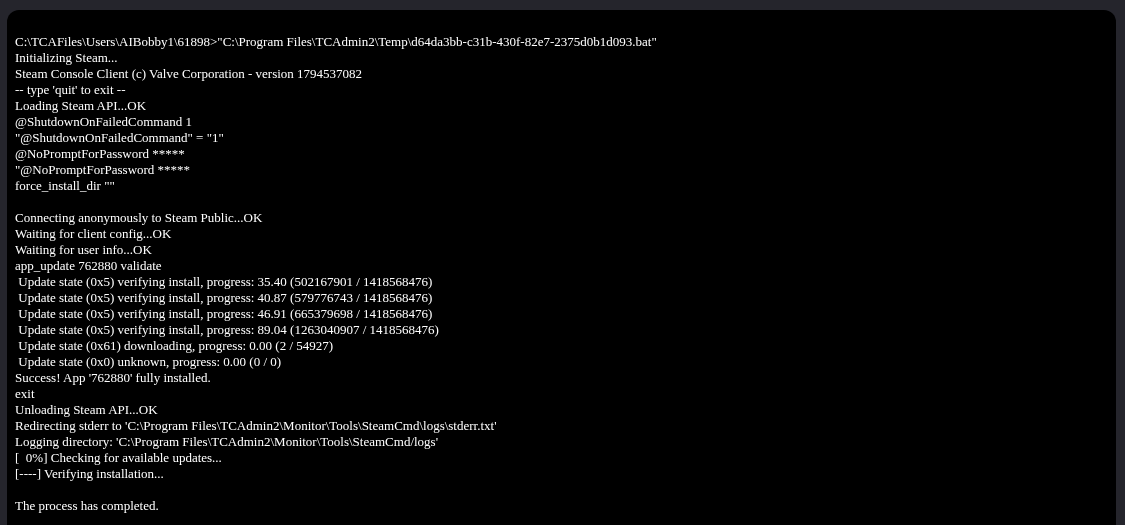
Kör Steam Update för att ladda ned och verifiera de installerade filerna för Outpost Zero dedicated server.
- Stoppa servern och skapa en säkerhetskopia. Ladda ned din aktuella
Saved/Config/WindowsServer/Game.inivia File Manager som en separat kopia av inställningarna. FTP är ett alternativ. - Öppna Steam Update. Jobbet kan starta när sidan öppnas, så öppna den först när dina spelare är klara.
- Vänta tills SteamCMD meddelar att programmet är fullständigt installerat och processen har slutförts. Skicka inte in en ny uppdatering medan den körs.
- Öppna Configuration Files och välj Text Editor bredvid
Game.ini. Om dina inställningar har ändrats ersätter du innehållet med hela filen du laddade ned och klickar sedan på Save & Exit. - Starta servern och kontrollera dess namn och den senaste
SurvivalGame.log. Uppdatera spelklienten innan du ansluter igen om Steam erbjuder en uppdatering.
Återställ inställningar efter en uppdatering med din separata Game.ini-kopia. En fullständig säkerhetskopia från kontrollpanelen innehåller även äldre spelfiler, så om du återställer den rullas dessa filer tillbaka.
