Flytta tillfälligt Game.ini åt sidan för att testa serverns installerade inställningar. Spara den redigerade filen så att du kan återställa den senare. Detta ändrar konfigurationen, så skapa först en separat säkerhetskopia.
- Stoppa servern och vänta tills Stopped visas.
- Öppna File Manager, gå till
Saved/Config/WindowsServeroch ladda nedGame.ini. Du kan också använda FTP för att spara en lokal kopia. - Högerklicka på
Game.ini, välj Rename, ändra hela filnamnet tillGame.ini.previousoch tryck på Enter.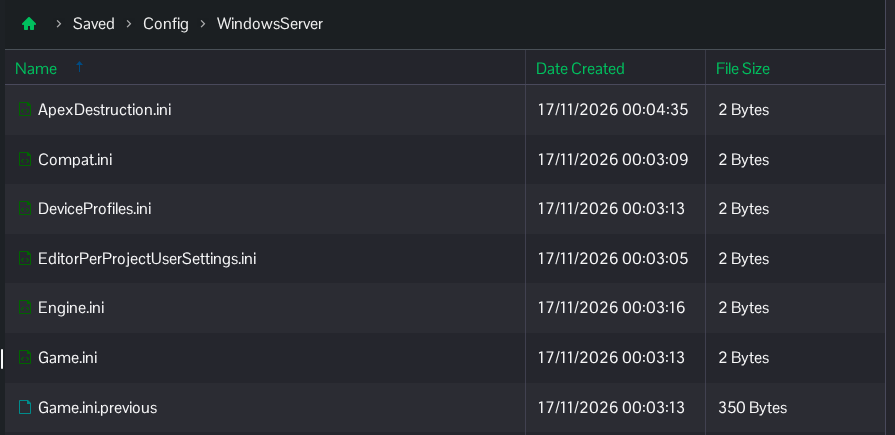
- Starta servern. Den skapar en ny
Game.inioch använder de installerade inställningarna. Om servernamnet inte har anpassats visas Outpost Server.
Om du vill återställa de sparade inställningarna stoppar du servern, öppnar Configuration Files och väljer Text Editor bredvid Game.ini. Ersätt innehållet med hela innehållet i den Game.ini som du laddade ned före återställningen och klicka sedan på Save & Exit. Starta servern och kontrollera servernamnet igen.
