Återställ en säkerhetskopia av cfg-mappen för att ångra konfigurationsändringar. Detta ersätter den aktuella cfg-mappen med ögonblicksbilden, så använd en säkerhetskopia från samma spelversion. Efter en speluppdatering bör du bara återställa dina egna anpassade filer i stället för att återställa Valves standardkonfiguration.
- Logga in på spelpanelen, öppna din Counter-Strike 2-tjänst och klicka på Stop.
- Öppna File Manager. Startmappen är redan
game, så öppnacsgo. Du kan också ansluta via FTP och öppnacsgoi tjänstekatalogen. Ladda upp din sparade ZIP tillcsgomed Upload och panelens dra-och-släpp-metod, eller överför den till samma mapp via FTP. I det här exemplet användscs2-config-backup.zip.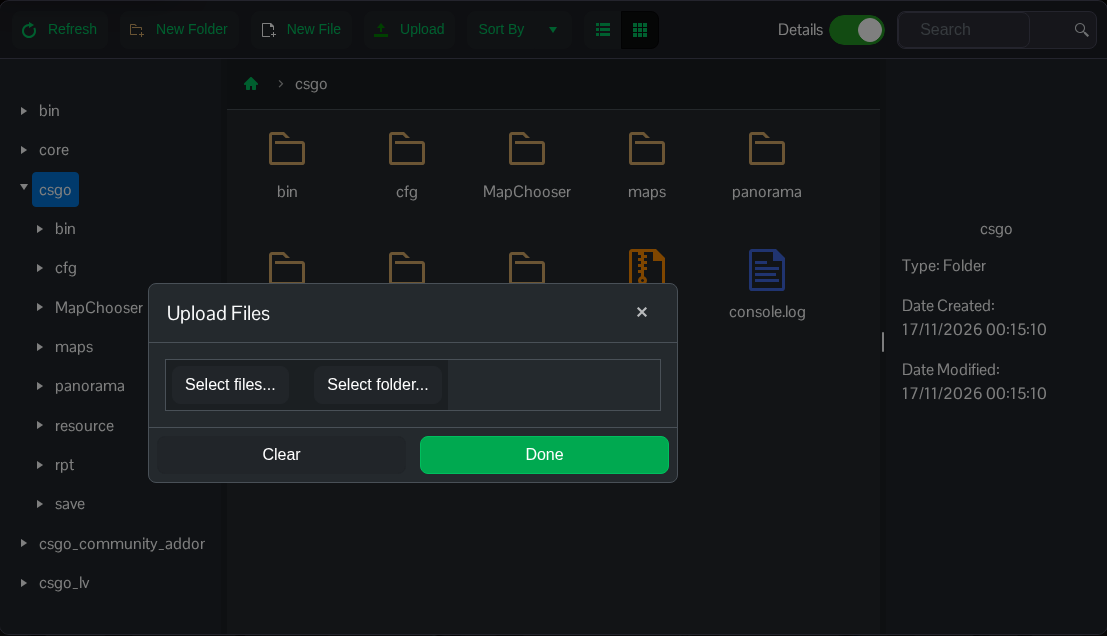
- Högerklicka på den aktuella
cfg-mappen och välj Rename. Ange ett oanvänt namn, till exempelcfg-before-restore, i det infogade filnamnsfältet och tryck på Enter. Behåll den här mappen tills du har kontrollerat återställningen. - Högerklicka på
cs2-config-backup.zipoch välj Extract. En säkerhetskopia med encfg-mapp på ZIP-filens översta nivå återskapar mappen icsgo.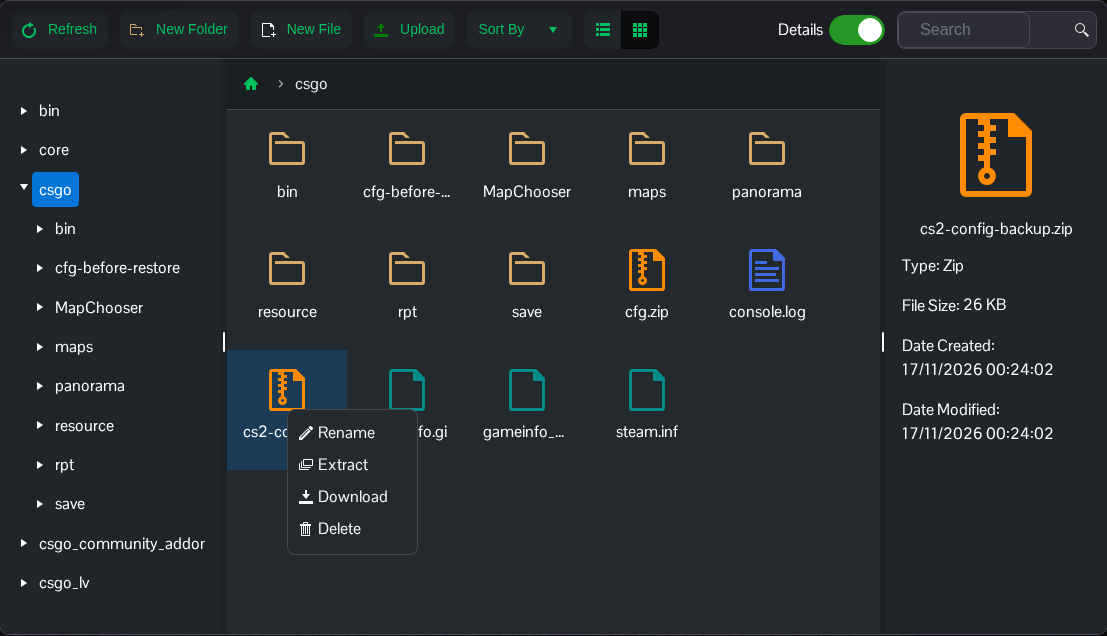
- Öppna den återställda
cfg-mappen och kontrolleraserver.cfgoch eventuella anpassadegamemode_*_server.cfg-filer. Starta servern och kontrollera de återställda inställningarna.
Den valda kommandoraden lagras separat. Återställning av cfg ångrar inte ett kart- eller lägesval som gjorts i Commandline Manager.
