Geyser låter Bedrock Edition-spelare ansluta till en Java Edition Minecraft-server. Floodgate installeras normalt med det så att Bedrock-spelare kan ansluta utan att behöva ett Java Edition-konto. Om du inte redan har en server kan du få Minecraft-serverhosting från vår webbplats.
Välj Geyser- och Floodgate-versioner som passar serverprogramvaran. Paper, Purpur och Spigot använder insticksprogram; Fabric och NeoForge använder moddar. Kontrollera vilka versioner Geyser stöder först, särskilt för äldre Minecraft-versioner. Fabric-/NeoForge-utgåvor är versionsspecifika, och moddar som måste installeras på Java-klienten fungerar inte automatiskt med Bedrock.
Innan du börjar
- Öppna din Minecraft-server i kontrollpanelen.
- Stoppa servern och ta en backup innan du ändrar filer.
- Kontrollera serverprogramvaran och Minecraft-versionen innan du väljer nedladdningar.
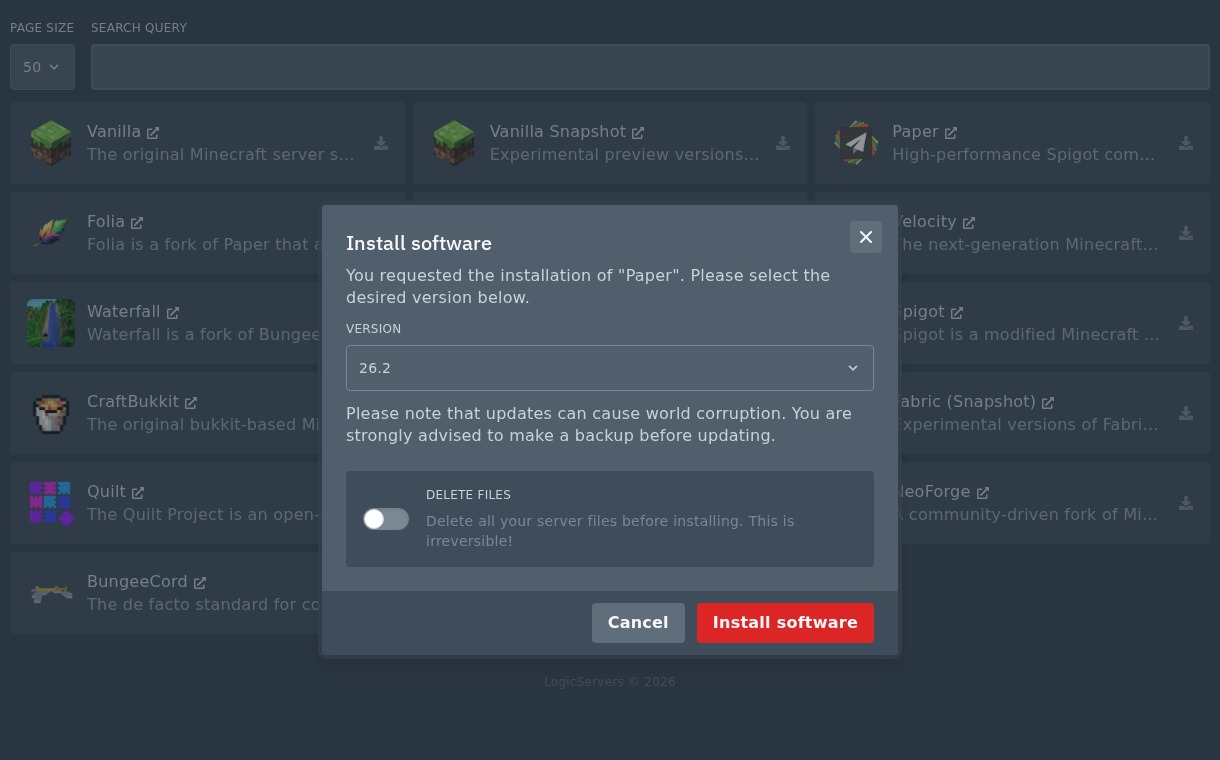
För en server med insticksprogram öppnar du Versions och väljer Paper och Minecraft-versionen du behöver. Du behöver inte byta en befintlig Fabric- eller NeoForge-server till Paper för att använda dess Geyser-modd.
Lämna Delete files avmarkerat om du inte vill radera serverns filer.
Kontrollera din Bedrock-port
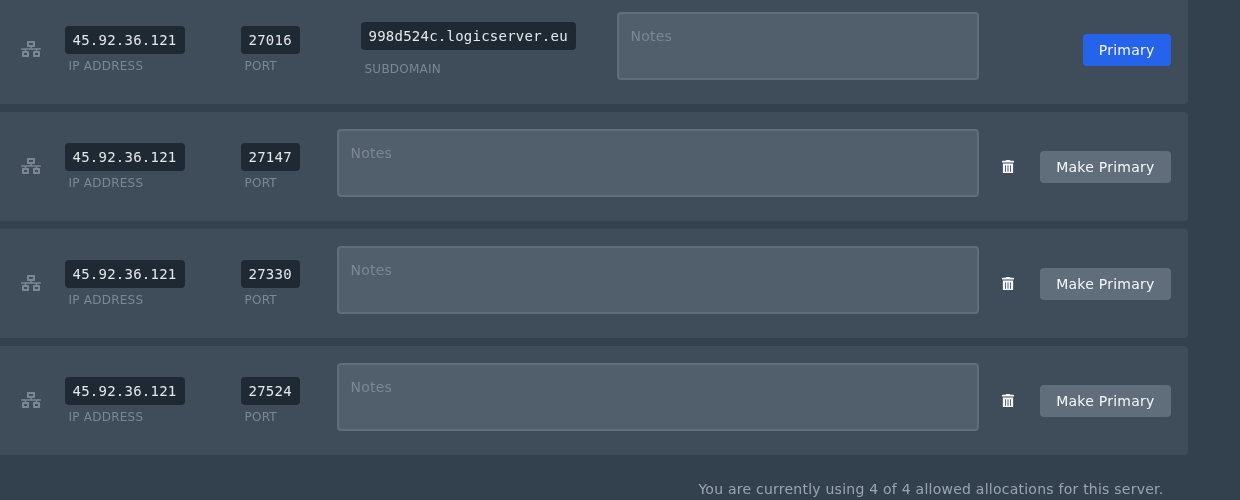
Öppna Network och välj en ledig extra tilldelning, eller lägg till en med Create Allocation. För den inbyggda NetherNet-konfigurationen nedan måste porten tillåta TCP för signalering och UDP för speltrafik. Använd inte Javas primära port: Java använder redan den för TCP. Dela inte heller Geyser-porten med röstchatt, en webbkarta eller någon annan tjänst.
Ladda ner Geyser och Floodgate
Spigot-nedladdningarna nedan är för Paper, Purpur och Spigot. För Fabric eller NeoForge väljer du i stället rätt plattform på nedladdningssidan för både Geyser och Floodgate. Fabric behöver även Fabric API. Om Geyser redan är installerat, uppdatera det innan du ändrar konfigurationen.
- Ladda ner Geyser Spigot-plugin från GeyserMC nedladdningssida.
- Ladda ner Floodgate Spigot-plugin från samma nedladdningssida.
- Du kan också använda de direkta nedladdningslänkarna för Geyser och Floodgate.
- Behåll båda filerna som
.jar-filer. Extrahera dem inte.
Ladda upp filerna
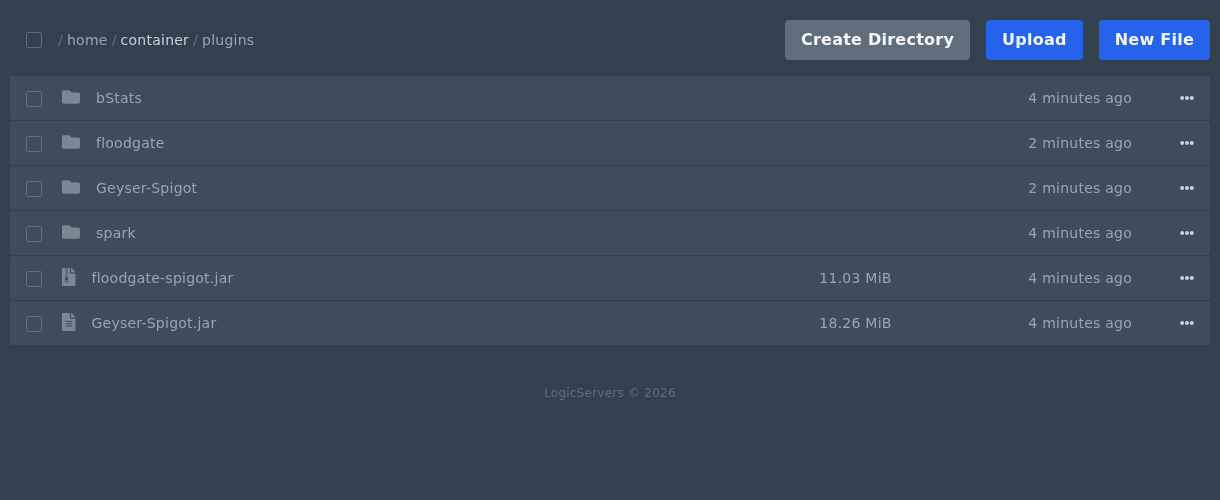
Stegen och bilden visar installation på Paper/Spigot. På Fabric eller NeoForge laddar du i stället upp rätt moddfiler till mods. Lägg inte Spigot-insticksprogram i en moddservers mods-mapp.
- Öppna Filer i kontrollpanelen.
- Öppna mappen
plugins. - Ladda upp
Geyser-Spigot.jarochfloodgate-spigot.jartill mappenplugins.
Hitta och redigera Geysers konfiguration
Starta servern en gång så att Geyser och Floodgate skapar sina filer. Vänta tills den har laddat klart och stoppa den innan du redigerar. Konfigurationsmappen beror på vilken Geyser-utgåva du installerat:
| Serverprogramvara | Mapp för jar-filer | Geysers konfigurationsfil |
|---|---|---|
| Paper / Purpur / Spigot | plugins | plugins/Geyser-Spigot/config.yml |
| Fabric | mods | config/Geyser-Fabric/config.yml |
| NeoForge | mods | config/Geyser-NeoForge/config.yml |
| Velocity | plugins | plugins/Geyser-Velocity/config.yml |
| BungeeCord | plugins | plugins/Geyser-BungeeCord/config.yml |
För Velocity eller BungeeCord installerar du Geyser på proxyn och använder dess konfigurationssökväg, inte en backendservers mapp. Den officiella guiden beskriver proxy- och fristående installationer.
Ändra dessa poster under bedrock: och java: i din befintliga config.yml och lägg till de poster som saknas. Behåll övriga inställningar och indrag. Klistra inte in en andra bedrock- eller java-sektion och ersätt inte hela filen med utdraget.
bedrock:
  address: 0.0.0.0
  port: 27147
  clone-remote-port: false
  transport: nethernet
  webrtc-port: 0
  signaling:
    mode: builtin
    port: 0

java:
  auth-type: floodgate
Ersätt 27147 med den lediga TCP/UDP-porten från Network. Bedrock-spelare använder den tilldelningens IP-adress och port. Behåll clone-remote-port: false så att Geyser inte kopierar Javas port.
transport: nethernet aktiverar den nya anslutningsmetoden. signaling.mode: builtin låter Geyser sköta signaleringen. De två 0-värdena gör att WebRTC- och signaleringsporten följer bedrock.port, så exemplet använder ett extra portnummer för både TCP och UDP. Sätt java.auth-type till floodgate först efter att Floodgate har installerats.
Om du inte kan få en separat TCP/UDP-port kan vi kontrollera tilldelningarna. Extern signalering via NXS, till exempel Warden, är ett annat alternativ i Geysers guide. Då måste spelare använda Bedrock-adressen och porten som visas i konsolen i stället för att utgå från att Javas vanliga adress fungerar.
Starta och testa servern
- Spara konfigurationsfilen.
- Starta din server igen.
- Kontrollera konsolen för Geyser och Floodgate startmeddelanden.
- Java Edition-spelare bör fortsätta använda din vanliga serveradress eller subdomän.
- Bedrock Edition-spelare bör använda IP-adressen och porten från den extra nätverkstilldelningen. Panelens subdomän pekar endast på din primära tilldelning.
Med HTTP-signalering kan Bedrock visa en förtroendefråga vid första anslutningen. Geysers HTTPS-guide förklarar hur du undviker den med HTTPS.
Om Bedrock inte kan ansluta, kontrollera konsolen efter NetherNet- eller Floodgate-fel och att extraporten är tillgänglig för både TCP och UDP. Ett meddelande om att Java redan använder signaleringsporten betyder att portarna fortfarande överlappar. Om du behöver hjälp, skicka in en supportförfrågan med konsolmeddelandet och den extra tilldelning du valde.
