Scheman låter dig köra panelåtgärder automatiskt, såsom att starta om servern, skicka ett konsolkommando eller skapa en säkerhetskopia.
Skapa schemat
- Öppna din server i Ptero-kontrollpanelen och öppna sedan Scheman.
- Klicka på Skapa schema.
- Ange ett Schemanamn så att du kan känna igen vad schemat är till för.
- Välj en Frekvens. För de flesta scheman, använd en av de förinställda alternativen som Varje timme, Dagligen vid midnatt eller Veckovis på måndag kl. 1 AM.
Endast när servern är online betyder att schemat endast körs när servern redan är igång.
Schema aktiverat betyder att schemat kommer att köras automatiskt. Stäng av detta om du vill skapa schemat nu men aktivera det senare.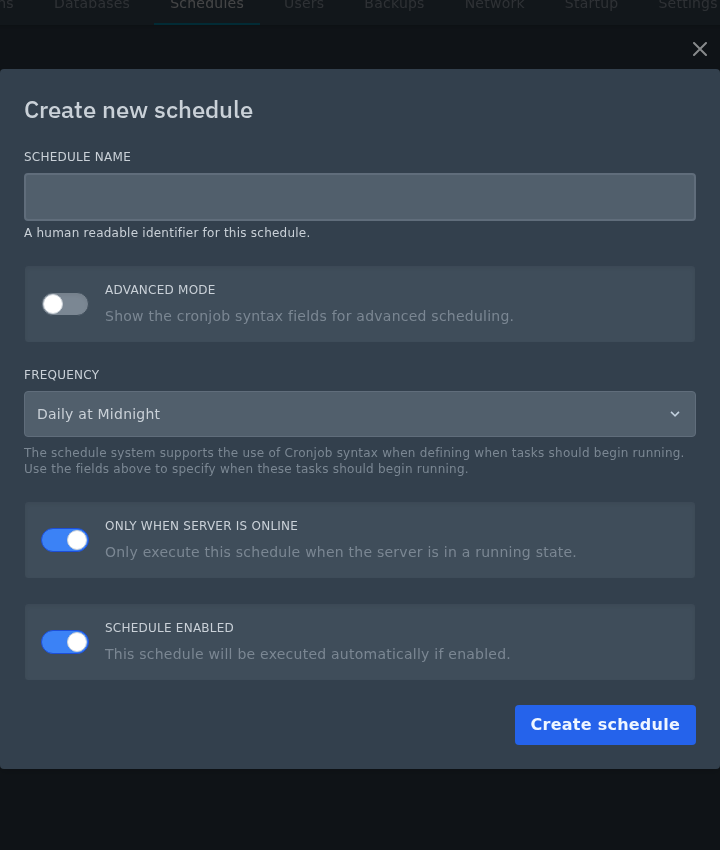
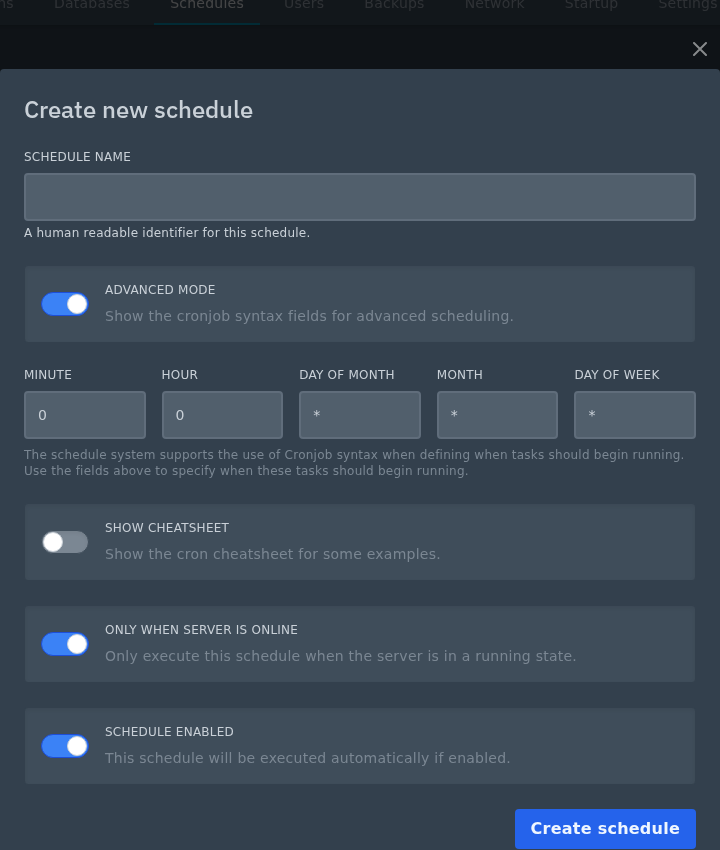
- Använd endast Avancerat läge om du behöver anpassad cron-timing. Avancerat läge låter dig ställa in Minut, Timme, Dag i månaden, Månad och Veckodag manuellt. För mer information, se: Hur cron-schemasyntax fungerar.
- Klicka på Skapa schema.
Lägg till en uppgift
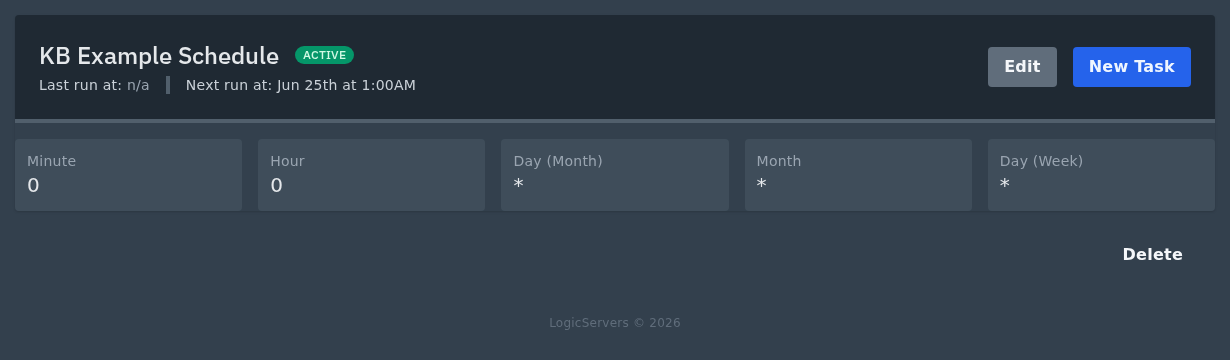
- Öppna schemat du skapade.
- Klicka på Ny uppgift.
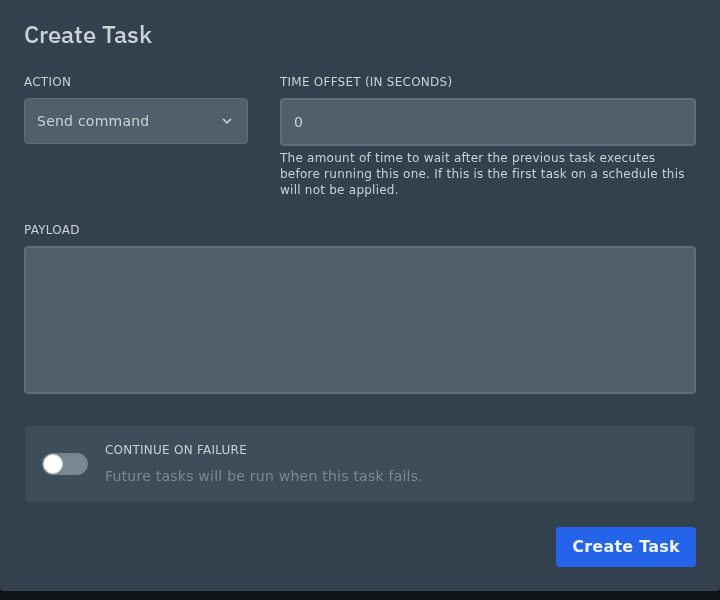
- Välj den Åtgärd du vill att schemat ska köra: Skicka kommando, Skicka strömåtgärd eller Skapa säkerhetskopia.
Om du använder en kommandouppgift, se till att kommandot är giltigt för spelet eller serverprogramvaran du kör. - Använd Tidsfördröjning om denna uppgift ska vänta efter en tidigare uppgift. För den första uppgiften kan detta normalt förbli som 0.
- Aktivera Fortsätt vid fel endast om senare uppgifter fortfarande ska köras när denna uppgift misslyckas.
- Klicka på Skapa uppgift.
Exempel: schemalagd omstart med varning
Ett vanligt användningsområde för scheman är att starta om en Minecraft-server efter att ha varnat spelarna först. Du kan göra detta genom att lägga till mer än en uppgift till samma schema.
- Lägg till en Skicka kommando-uppgift med ett varningskommando, såsom ett sändningsmeddelande som talar om för spelarna att servern snart kommer att startas om.
- Lägg till en Skicka strömåtgärd-uppgift efter det och ställ in Tidsfördröjningen till det antal sekunder du vill vänta. Använd till exempel
300för att vänta 5 minuter. - Ställ in strömåtgärden till Starta om.
Schemat kommer att köra varningen först, vänta på tidsfördröjningen och sedan starta om servern. Du kan använda samma idé för andra kedjade uppgifter, såsom att köra ett spara-kommando innan omstart.
