Path of Titans använder Source RCON för fjärrkommandon till servern. Det har ett eget lösenord och den RCON-port som tilldelats din tjänst.
- Öppna serversidan och anteckna adressen och porten under RCON Info.
- Stoppa servern, öppna Configuration Files och välj Text Editor bredvid
Game.ini. - Leta upp
[SourceRCON]. Ställ inbEnabled=trueoch ange ett eget lösenord på minst åtta tecken förPassword. Se till att det tilldelade värdet förPortstämmer med tjänstens RCON Info. Använd värdena som visas för just din tjänst.[SourceRCON] bEnabled=true Password=ChooseYourOwnRconPassword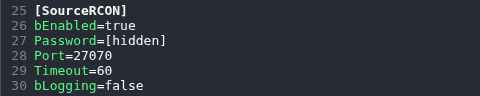
- Klicka på Save & Exit och starta servern.
- Anslut med en Source RCON-klient med tjänstens IP-adress, dess RCON Info-port och lösenordet. Till exempel godtar mcrcon följande kommando. Ersätt alla platshållare med uppgifterna för din egen tjänst.
mcrcon -H YOUR_SERVER_IP -P YOUR_RCON_PORT -p YOUR_RCON_PASSWORD help - Skicka
helpför att visa tillgängliga kommandon. RCON-kommandon skrivs utan ett inledande/eller#.
Game.ini finns även i File Manager på Saved/Config/WindowsServer/Game.ini. FTP är ett alternativ för filöverföringar.
