Hur man ansluter till SFTP med FileZilla

Vi rekommenderar att använda FileZilla för SFTP, som kan laddas ner här: https://filezilla-project.org/

Om du ansluter till en Ptero-server kan du hitta SFTP-serveradressen och användarnamnet här: Hur man får åtkomst till SFTP på vår Ptero-kontrollpanel.

Anslut med Site Manager

  1. Öppna FileZilla.
  2. Gå till Arkiv > Site Manager högst upp i fönstret.
  3. Klicka på Ny plats.
  4. Ställ in Protokoll till SFTP.
  5. Ange värd och port från din kontrollpanels SFTP-detaljer.
  6. Välj Normal i rullgardinsmenyn Inloggningstyp.
  7. Ange ditt SFTP-användarnamn.
  8. Ange ditt kontrollpanelslösenord.
  9. Klicka på Anslut, och dina serverfiler bör visas.

Exempel på Site Manager:
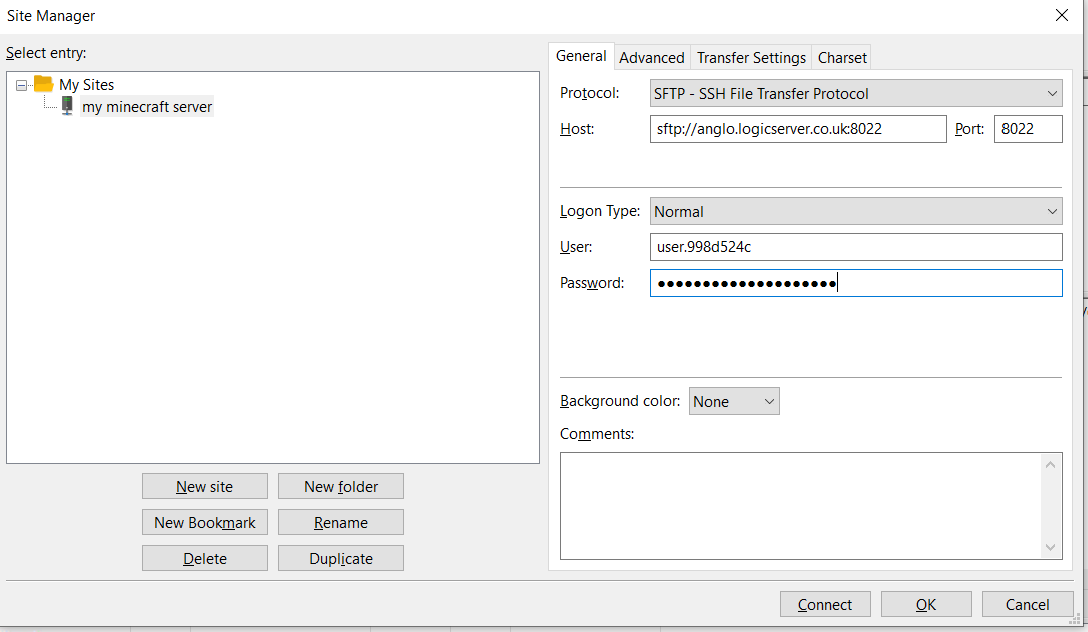
FileZilla Site Manager SFTP-anslutningsdetaljer

Använd Quickconnect

För en snabbare anslutning kan du använda Quickconnect genom att ange värd, användarnamn, lösenord och port i Quickconnect-fältet.


FileZilla Quickconnect SFTP-anslutningsdetaljer

  • 0 användare blev hjälpta av detta svar
Hjälpte svaret dig?

Relaterade artiklar

Ställa in schemalagda uppgifter i TCAdmin

Logga in på din kontrollpanel. Gå till Schemalagda Uppgifter, skapa en ny och välj...

Hur man lägger till underanvändare i TCAdmin

Logga in på TCAdmin. Gå till Sun Users, som finns under Användarhantering. Välj ny,...

Hur du ökar antalet spelare som kan ansluta till din Minecraft-server eller spelserver

Att utöka serverplatser är ett viktigt steg för att förbättra kapaciteten på din spelserver,...

Hur man rapporterar missbruk på tjänster som hostas av LogicServers

Hos LogicServers prioriterar vi att upprätthålla en säker och trygg online-miljö för alla våra...

Feedback och Klagomål Inlämning

Vi strävar efter att erbjuda bästa möjliga service, och vi kan bara förbättra våra tjänster med...