Minecraft-världar, spelares inventarier, plugin-data och modpack-filer kan ändras medan servern körs. Stoppa servern innan du gör en säkerhetskopia om du ska uppdatera, installera plugins, ändra modpacks, redigera världar eller återställa spelardata.
Nya säkerhetskopior innehåller automatiskt även de MySQL- eller MariaDB-databaser som anges på serverns sida Databases. Databaser som hanteras någon annanstans hittas inte, medan SQLite-filer i serverkatalogen ingår bland de vanliga filerna om de inte undantas. Säkerhetskopior kan skapas medan servern är online, men om du stoppar den först får du en mer konsekvent kopia av filer och databasinnehåll.
Skapa säkerhetskopian
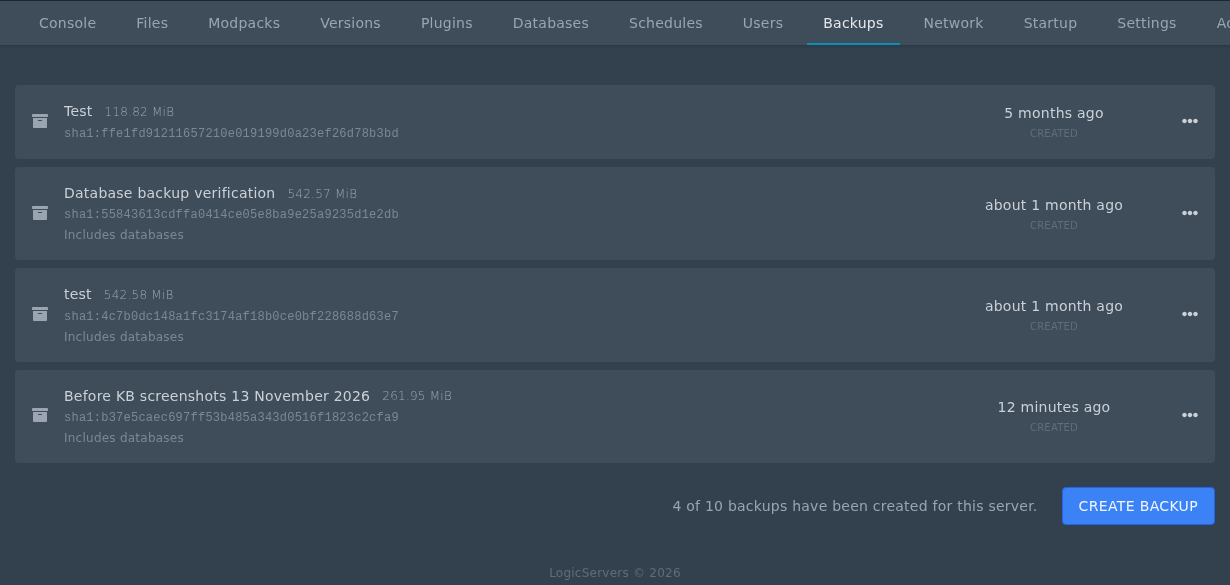
- Öppna din Minecraft-server i Ptero-kontrollpanelen och öppna sedan Backups.
- Klicka på Create Backup.
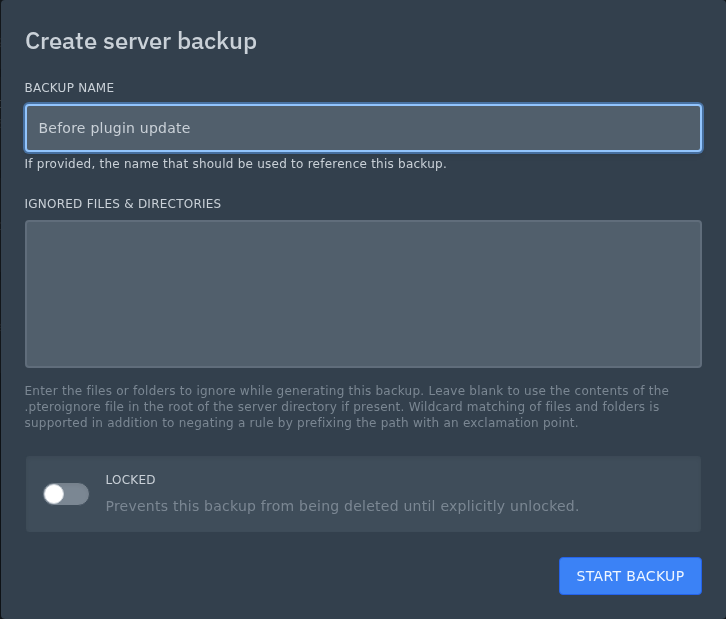
- Ange ett namn som förklarar varför du skapar säkerhetskopian, till exempel
Before plugin update,Before new modpackellerBefore world reset. - Lämna Ignored Files & Directories tomt om du inte vet att vissa filer eller mappar ska undantas. Om servern har en
.pteroignore-fil kan panelen använda den när det här fältet lämnas tomt. - Använd Locked för säkerhetskopior som du inte vill ska raderas av misstag, till exempel en säkerhetskopia före en större versions- eller modpack-ändring.
- Klicka på Start Backup.
Vänta tills säkerhetskopieringen är klar innan du startar servern eller ändrar filer. Moddade servrar och stora världar kan ta längre tid.
Om en registrerad databas inte kan exporteras misslyckas säkerhetskopieringen. Kontrollera felet innan du försöker igen i stället för att förlita dig på en säkerhetskopia som saknar dessa data. För att ladda ner en säkerhetskopia som innehåller databasutdrag behöver du behörighet att ladda ner säkerhetskopior och visa databaslösenord.
En vanlig återställning återställer endast filerna. Innehåll i registrerade MySQL/MariaDB-databaser och panelinställningar återställs bara om du uttryckligen väljer dem under Advanced restore options.
