Underanvändare kan komma åt kontrollpanelen för din Minecraft-server utan att du behöver ge dem inloggningsuppgifterna till ditt eget konto. Du väljer vilka delar av servern de får använda.
Bjud in en underanvändare
- Öppna din Minecraft-server i kontrollpanelen, öppna Users och klicka sedan på New User.
- Ange e-postadressen till personen du vill bjuda in.
- Välj vilka behörigheter personen ska ha. Någon som hjälper till med plugins kan till exempel behöva åtkomst till Console och Files, men behöver kanske inte behörighet att ta bort säkerhetskopior eller ändra startinställningar.
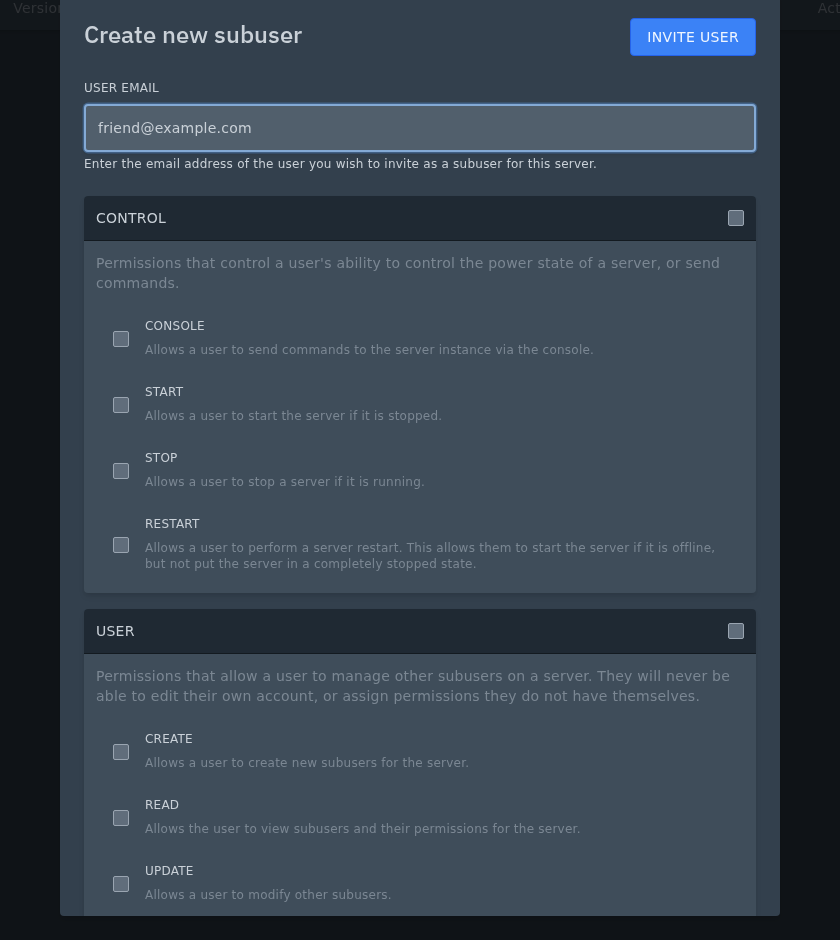
- Gå igenom behörighetsavsnitten och markera endast den åtkomst personen behöver.
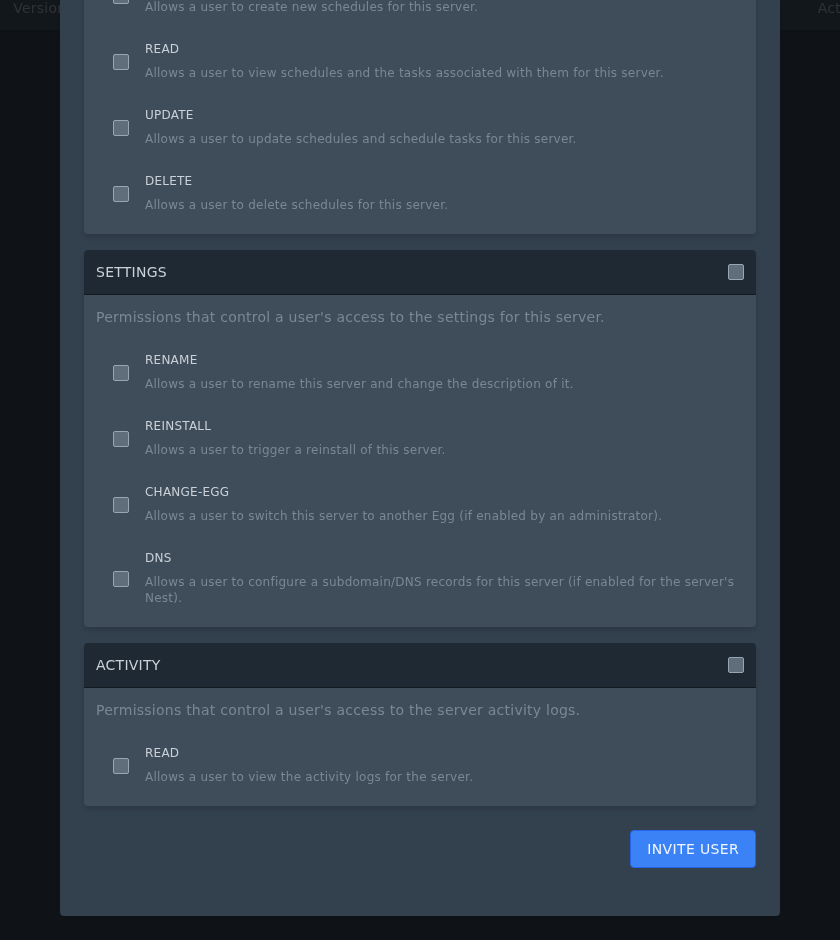
- Klicka på Invite User för att skicka inbjudan.
Välja behörigheter
Med åtkomst till Console kan underanvändaren visa konsolen och köra kommandon. Med åtkomst till Files kan personen ladda upp, redigera eller ta bort serverfiler, beroende på vilka rutor du markerar. Behörigheter för Startup, Settings, Backups, Network, Databases, Schedules och Users bör bara ges när personen behöver åtkomst till de områdena.
Om någon bara behöver hjälpa till med plugins eller konfigurationsfiler kan du börja med minsta möjliga uppsättning behörigheter och lägga till fler senare vid behov.
Återställning av säkerhetskopior och databaser kräver separata behörigheter. För att återställa en databas markerar du Read och Restore i både avsnittet Backup och avsnittet Database. För att ladda ned ett arkiv med SQL-exporter krävs också Download under Backup och View_password under Database. Ge bara dessa behörigheter till någon som ska kunna läsa eller ersätta dessa data.
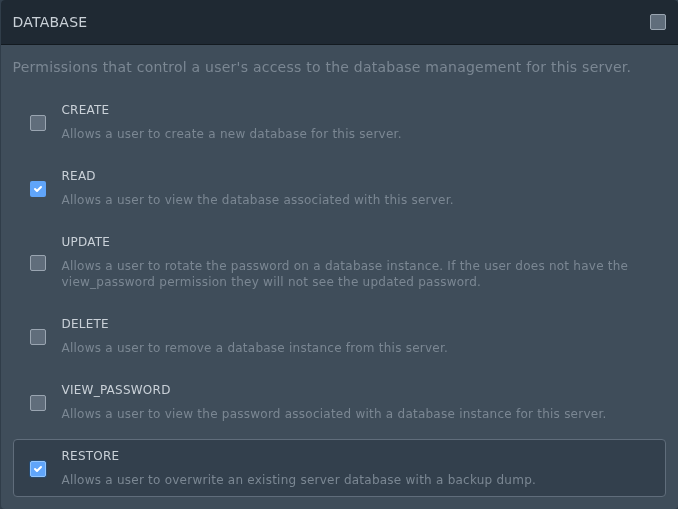
Andra avancerade återställningsalternativ har egna krav: startinställningar kräver läs- och uppdateringsåtkomst till Startup, valet av installationsprogram kräver Create under File, och DNS kräver DNS-åtkomst under Settings. Återställningsdialogen visar bara de alternativ som kontot får använda.
Exempel på behörigheter för Minecraft-personal
| Exempelroll | Användbara behörigheter | Kommentarer |
|---|---|---|
| Ägare eller delägare | Console, Files, Startup, Settings, Backups, Network, Databases, Schedules, Users | Ge bara denna behörighetsnivå till någon du litar helt på när det gäller servern. |
| Administratör | Console, Files, Backups, Schedules, Start, Stop, Restart | Passar någon som hjälper till att hantera plugins och konfigurationsfiler, omstarter och vanliga serverproblem. |
| Senior moderator | Console, Start, Restart, läsåtkomst till Files vid behov | Passar betrodd personal som kan behöva köra kommandon eller starta om servern, men inte bör hantera inställningar på faktureringsnivå. |
| Moderator | Console | Passar om personen bara behöver köra modereringskommandon från panelens konsol. |
| Byggare eller utvecklare | Files, Console, Restart | Använd detta för någon som hjälper till med datapack, plugins, konfigurationer eller serverfiler för byggprojekt. |
| Pluginutvecklare | Files, Console, Restart, Schedules vid behov | Passar någon som testar pluginändringar eller kontrollerar serverns startloggar. |
| Världsbyggare | Files, Backups, Restart | Passar för uppladdning av världar, schematics, datapack eller byggfiler. |
| Eventansvarig | Console, Start, Restart, Files vid behov | Passar någon som ansvarar för event, minispel eller tillfälliga serverändringar. |
| Ansvarig för säkerhetskopior | Backups; åtkomst för att visa databaslösenord för arkiv som innehåller SQL | Välj åtkomst för att skapa, läsa och ladda ned efter behov. Nedladdningar som innehåller SQL kräver också åtkomst för att visa databaslösenordet; återställningsbehörigheter tillåter att sparade data ersätts. |
| Hjälpare med skrivskyddad åtkomst | Läsåtkomst till Console, läsåtkomst till Files där det finns tillgängligt | Passar någon som hjälper till att diagnostisera problem utan att ändra filer eller inställningar. |
