Aloft-världssparfiler lagras i serverns filhanterare under AppData/Data06/Saves. Ladda upp sparfilen eller sparmappen till den mappen, och ställ sedan in servern så att den laddar rätt kartnamn.
- Öppna din Aloft Server i kontrollpanelen och stoppa servern.
- Klicka på File Manager.
- Öppna
AppData, sedanData06, och därefterSaves.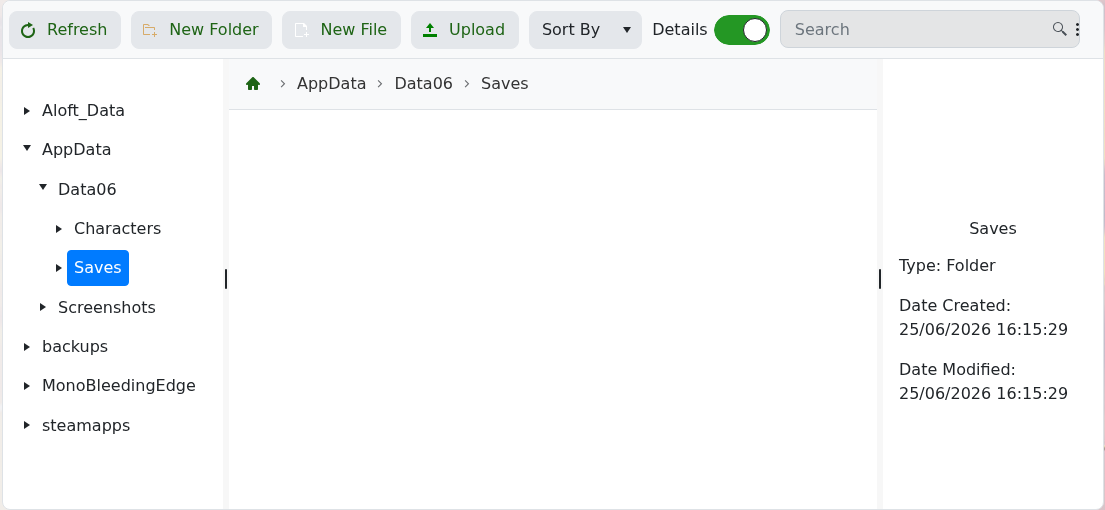
- Klicka på Upload och ladda upp dina Aloft-sparfiler eller sparmapp.
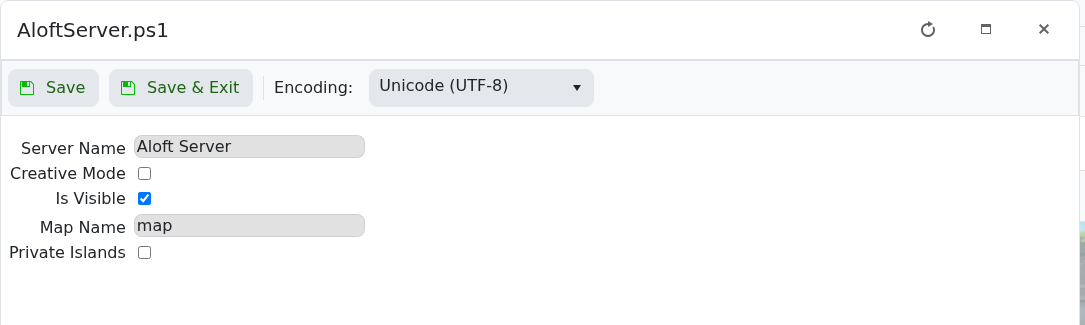
- Gå tillbaka till Configuration Files, öppna sedan
AloftServer.ps1med Config Editor. - Ange Map Name till det namn på världen eller sparfilen som du vill att servern ska ladda, klicka sedan på Save & Exit.
- Starta servern och kontrollera att den laddar den uppladdade världen.
Om du istället vill börja om från början, använd Hur du skapar en ny värld på din Aloft Server.
Innan du ändrar inställningar
Skapa en säkerhetskopia innan du ändrar värld-, karta-, säkerhets- eller spelinställningar på en aktiv Aloft Server. Vissa inställningar börjar gälla först efter en omstart, och vissa påverkar bara nygenererade världar.
Verifiera ändringen
Efter att du sparat, starta om servern och kontrollera konsolen efter fel. Gå med i servern eller be en spelare testa det ändrade beteendet innan du gör fler ändringar.
