En manuell säkerhetskopia sparar en kopia av dina Aloft-serverfiler innan du gör ändringar. Använd en innan du redigerar inställningar, laddar upp en värld, skapar en ny värld eller kör en Steam-uppdatering. Säkerhetskopian lagras på fjärrservern, med en liten post kvar i serverns backups-mapp så återställningsskriptet vet vilka säkerhetskopior som finns tillgängliga.
- Öppna din Aloft Server i kontrollpanelen.
- Stoppa servern om du vill ha den renaste möjliga säkerhetskopian.
- Klicka på Backup Server i vänstermenyn.
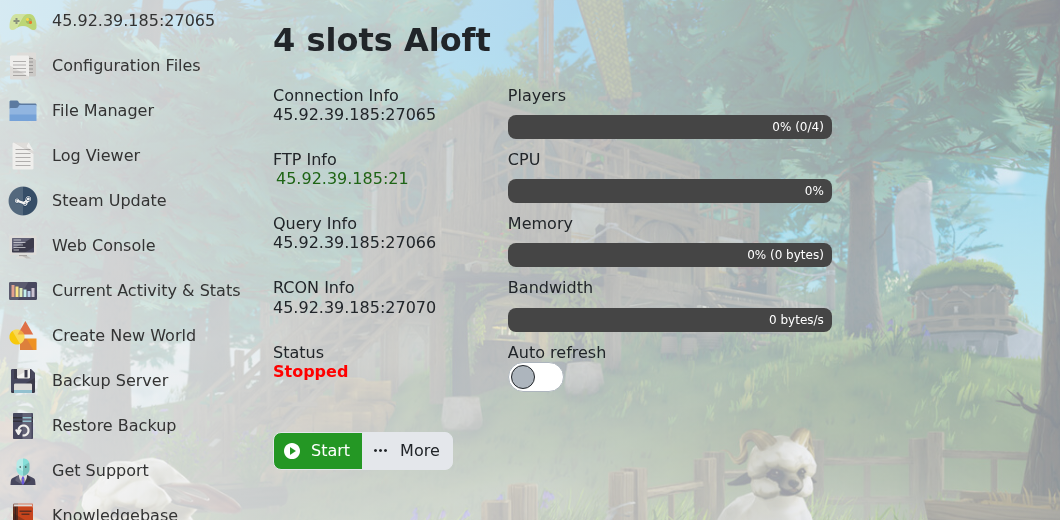
- Panelen öppnar ett konsolliknande backupfönster. Vänta tills säkerhetskopieringen är klar innan du gör fler ändringar.
Behöver du återställa senare? Använd Hur du återställer en backup till din Aloft Server.
Innan du fortsätter
Vänta på att säkerhetskopieringsuppgiften slutförs innan du gör ändringar. Om säkerhetskopian togs före en riskfylld ändring, notera tiden så att du kan identifiera rätt återställningspunkt senare.
Om säkerhetskopieringen misslyckas
Uppdatera kontrollpanelen och kontrollera om en annan uppgift redan körs. Om den misslyckas igen, avbryt innan du ändrar filer och skicka in ett supportärende med ditt servernamn och det fel som visas i panelen.
