Palworld-mods kan installeras från Mod Manager när den nödvändiga ramen finns listad där. Vissa mods kräver också att filer laddas upp manuellt med File Manager eller SFTP. Läs alltid modförfattarens installationsanvisningar eftersom Palworld-mods kan använda olika mappar beroende på om de är pak-baserade, UE4SS-baserade eller endast för klient.
Innan du installerar en mod
Ta en säkerhetskopia först: Hur man säkerhetskopierar din Palworld-server. Om modden också behöver installeras på din egen PC, se till att varje spelare använder samma klientmodversion innan de ansluter.
Ladda upp Pak-mods
- Öppna File Manager.
- Gå till
Pal/Content/Paks. - Ladda upp de modfiler eller ZIP-fil som modförfattaren begär. Ta inte bort
Pal-WindowsServer.pak.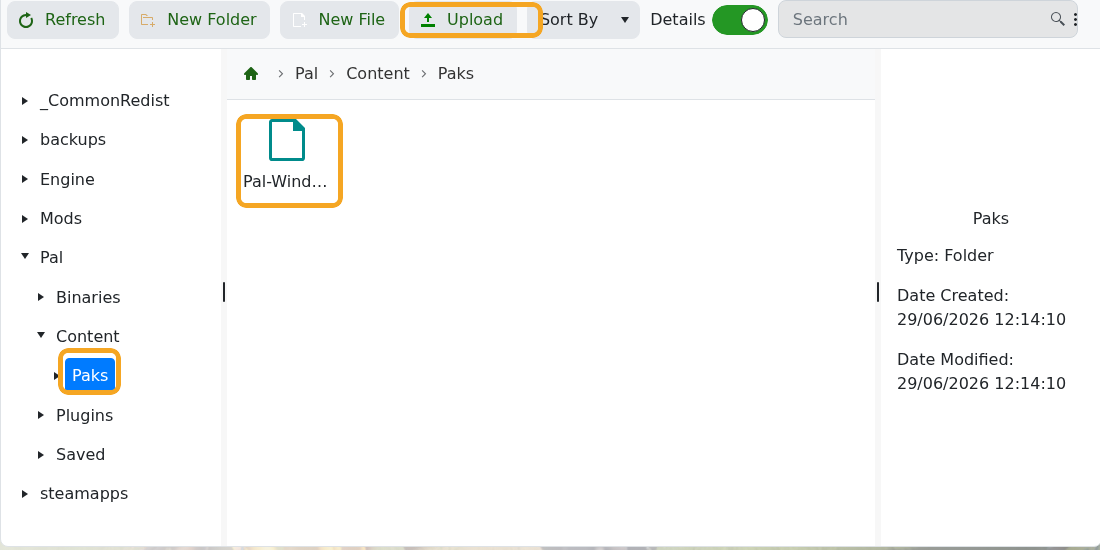
- Om du laddade upp en ZIP-fil, extrahera den i File Manager så att modfilerna hamnar i rätt mapp.
Installera RE-UE4SS från Mod Manager
- Öppna din Palworld-server i kontrollpanelen.
- Stoppa servern innan du ändrar modfiler.
- Klicka på Mod Manager.
- Installera RE-UE4SS om modden kräver UE4SS. Använd RE-UE4SS EXP endast om modförfattaren specifikt ber om den experimentella versionen.
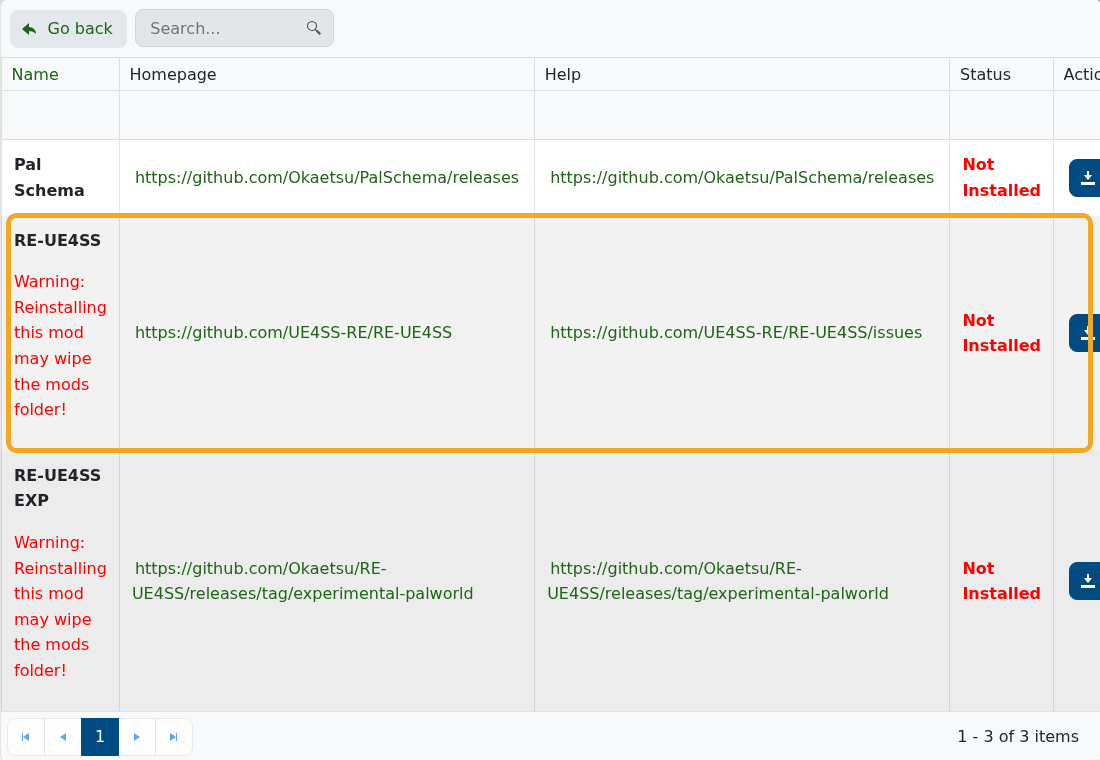
- Vänta tills installationen är klar. Statusen bör ändras till Installerad.
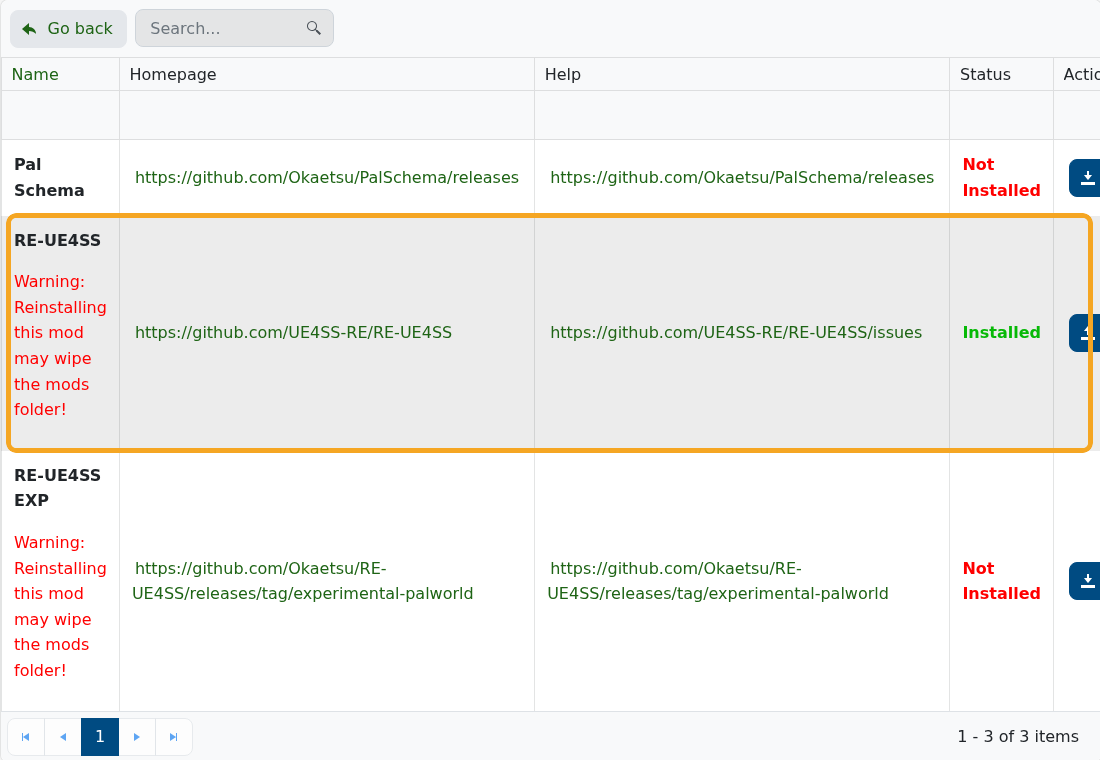
Mod Manager varnar för att ominstallation av RE-UE4SS kan radera Mods-mappen. Säkerhetskopiera manuella mods innan du installerar om eller byter UE4SS-version.
Ladda upp UE4SS-mods
- Installera RE-UE4SS från Mod Manager först.
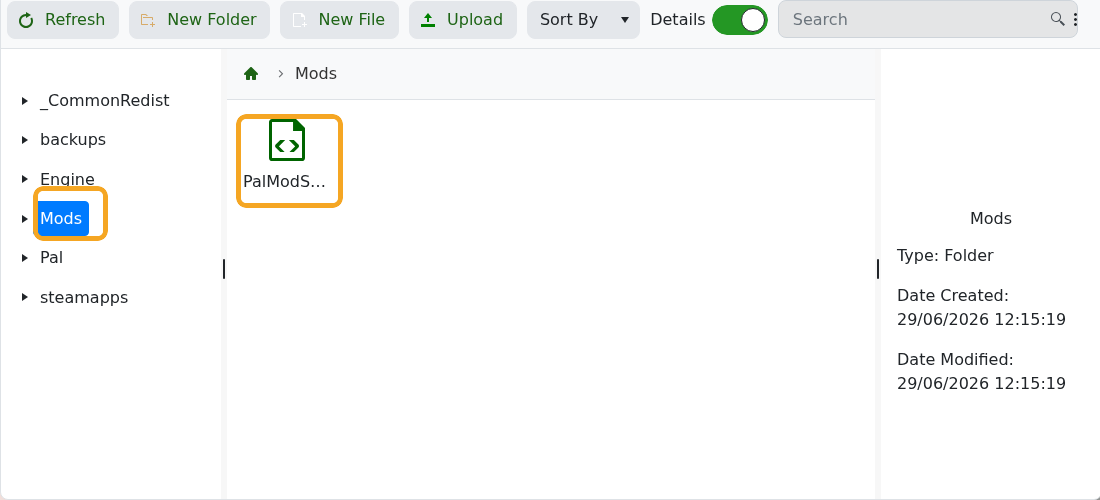
- Öppna File Manager, gå sedan till
Mods. - Ladda upp UE4SS-modmappen eller filer exakt som modförfattaren tillhandahåller dem. Behåll varje mods mappstruktur intakt.
- För större uppladdningar, använd SFTP istället för webbläsaruppladdning: Hur man ansluter till SFTP med FileZilla.
Avsluta och testa
- Starta servern igen.
- Öppna Web Console eller Log Viewer och kontrollera om det finns några modladdningsfel.
- Anslut till servern med matchande klientmods om modden kräver det.
Om servern inte startar efter att ha installerat en mod, ta bort de senaste modfilerna eller återställ säkerhetskopian du skapade innan installationen. Om du är osäker på vilken fil som orsakade problemet, skicka in en supportförfrågan med modnamnet och den senaste Web Console eller Log Viewer-utdata.
