Det ursprungliga Reforged Eden Workshop-scenariot är nu ett äldre alternativ för Empyrion. Använd det endast när du fortsätter en befintlig Reforged Eden 1-sparning eller om du specifikt behöver det äldre scenariot. För nya servrar, använd istället den aktuella Reforged Eden II-guiden: How to add Reforged Eden II to Empyrion server.
Innan du installerar Legacy Reforged Eden
Ta en säkerhetskopia först: How to backup your Empyrion server save. Att installera Workshop-objektet konverterar inte en befintlig vaniljsparning till Reforged Eden. För att starta korrekt, använd ett nytt sparnamn eller återställ en befintlig Reforged Eden-sparning som redan matchar scenarioversionen.
Installera Workshop-scenariot
- Öppna din Empyrion-server i kontrollpanelen.
- Stoppa servern innan du installerar Workshop-innehåll eller ändrar scenarioställningar.
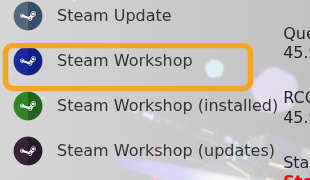
- Klicka på Steam Update och låt det slutföras.
- Klicka på Steam Workshop.
- Sök efter
Reforged EdenellerReforged Eden 1. Sökresultaten kan visa förutsättningar eller blueprint-resultat före det faktiska scenariot, så installera inte automatiskt det första resultatet.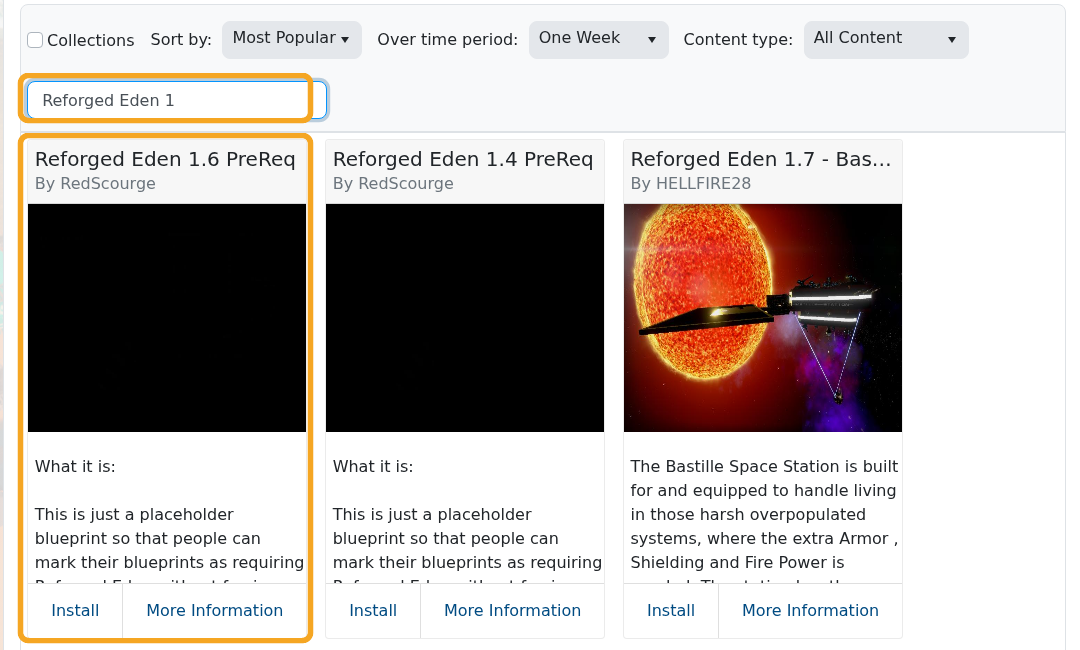
- Installera det äldre Reforged Eden-scenariot av ravien_ff. Det ursprungliga Workshop-ID är
2550354956, men verifiera titeln och författaren innan du klickar på Install.
Välj Reforged Eden i server.yaml
- Klicka på Configuration Files.
- Öppna
server.yamlmed Text Editor.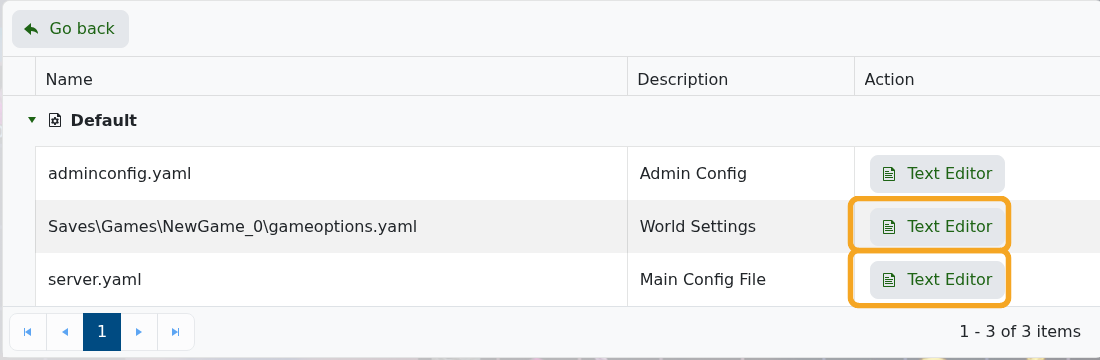
- Hitta
GameConfig-sektionen. - Ställ in
CustomScenariotill den installerade legacy-scenario-mappens namn. För de flesta ursprungliga Reforged Eden-installationer är dettaReforged Eden:
GameConfig:
  GameName: ReforgedEden
  Mode: Survival
  CustomScenario: Reforged Eden
- Använd ett nytt
GameNameom du vill att Empyrion ska skapa en ny Reforged Eden-sparning. - Klicka på Save & Exit.
- Om sparningen redan finns, öppna dess
gameoptions.yamlfrån Configuration Files eller File Manager och se till att världsalternativen matchar scenarieförfattarens krav. - Starta servern och kontrollera Log Viewer. Om servern skapar en vaniljsparning, stoppa den, korrigera
CustomScenario, och starta igen med ett nytt sparnamn.
Legacy Reforged Eden är inte längre det rekommenderade alternativet för nya servrar. Om du inte är bunden till en äldre sparning, installera istället Reforged Eden II. Om du är osäker på vilken scenarioversion din sparning behöver, skicka in en supportförfrågan innan du skriver över filer.
