Använd Satisfactory Server Manager för vanliga dedikerade serverinställningar. Här ändrar du servernamn, lösenord, autoladdningsbeteende, autosparbeteende, omstartsschema, rapporteringsalternativ, nätverkskvalitet och säsongshändelser efter att servern har blivit anspråkstagen.
- Gå med i din Satisfactory-server eller öppna pausmenyn, klicka sedan på Server Manager.
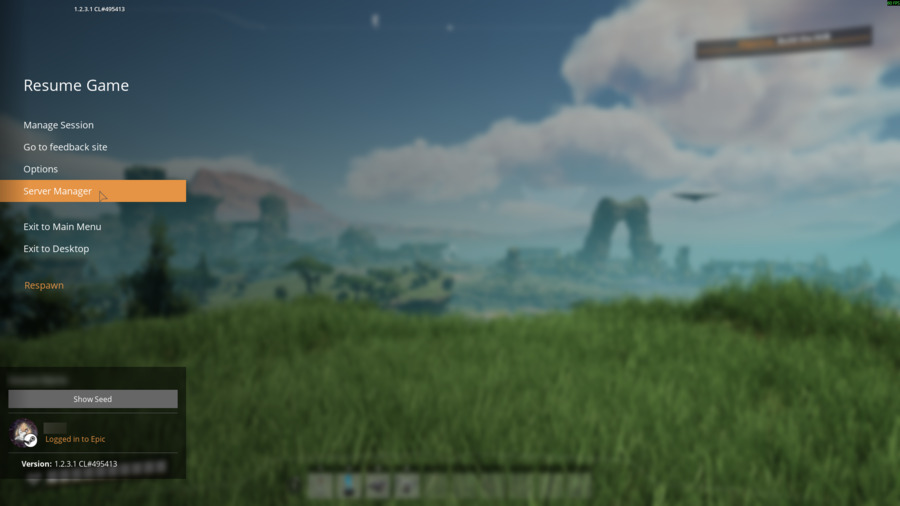
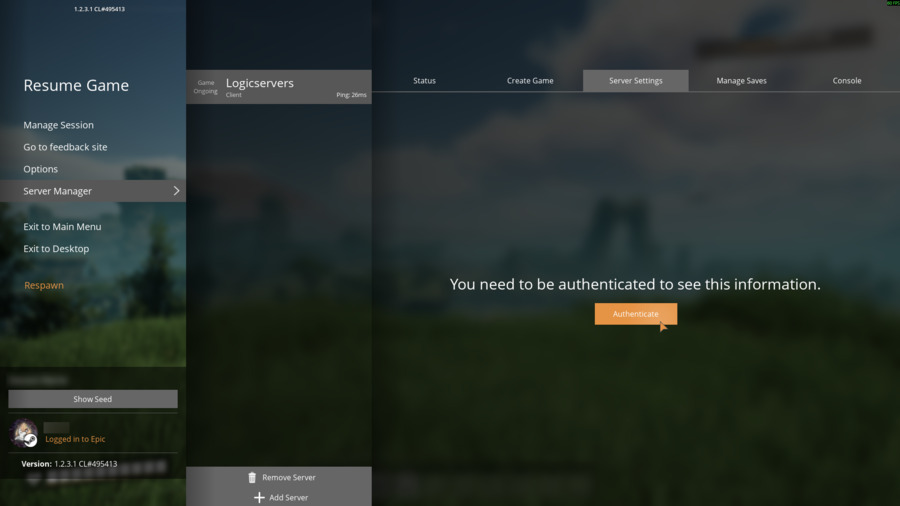
- Välj din server och öppna Serverinställningar. Om Satisfactory säger att autentisering krävs, klicka på Autentisera.
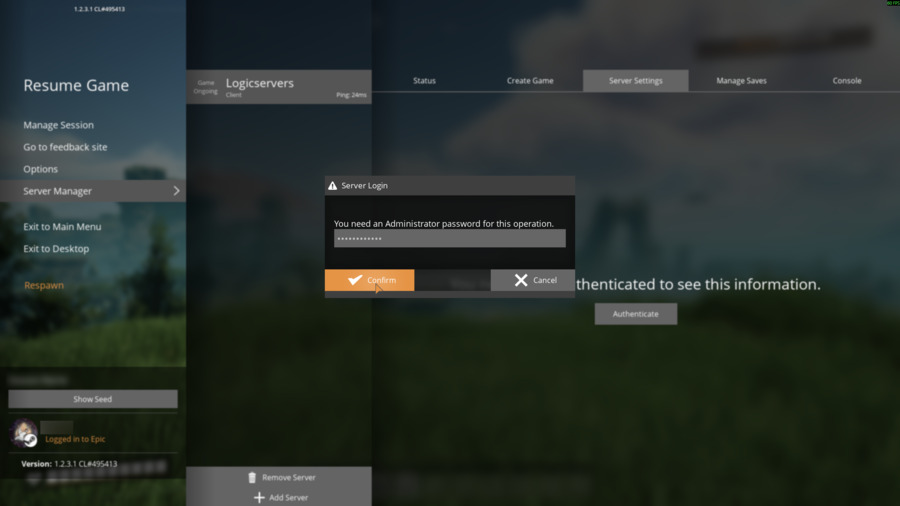
- Ange administratörslösenordet för servern, klicka sedan på Bekräfta.
- Ändra de inställningar du behöver, klicka sedan på Tillämpa.
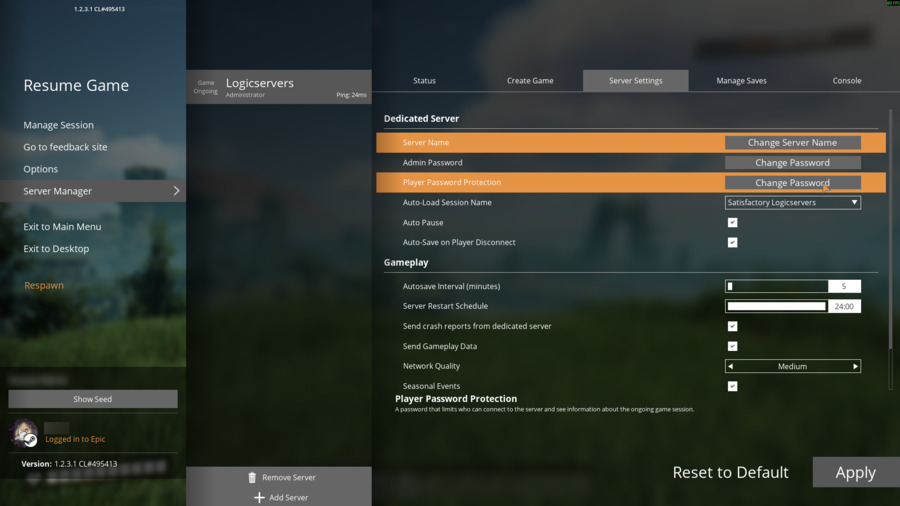
| Inställning | Vad det ändrar | Anteckningar |
|---|---|---|
| Servernamn | Visningsnamnet för den dedikerade servern. | Använd Ändra servernamn för att byta namn på servern som visas i Server Manager. |
| Adminlösenord | Lösenordet som krävs för att autentisera och hantera serverinställningar. | Använd Ändra lösenord. Håll detta privat. |
| Spelarlösenordsskydd | Lösenordet som krävs för att spelare ska kunna ansluta och visa sessionsinformation. | Lämna tomt/inaktiverat för en öppen server, eller ställ in ett lösenord för en privat server. |
| Auto-ladda sessionsnamn | Sparningen/sessionen som servern ska ladda automatiskt. | Välj sessionsnamnet från rullgardinsmenyn efter att sparningar finns på servern. |
| Auto-paus | Pausar spelets simulering när inga spelare är anslutna. | Användbart om du inte vill att fabriker ska köras när ingen är online. |
| Autospara vid spelaravkoppling | Skapar en sparning när en spelare lämnar servern. | Hjälpsamt innan den sista spelaren kopplar från. |
| Autospara intervall (minuter) | Hur ofta servern skriver automatiska sparningar. | Lägre värden sparar oftare men kan skapa mer frekvent sparaktivitet. |
| Server omstartsschema | Den dagliga omstartstiden som visas av spelet. | Använd detta för det inbyggda omstartsschemat. Använd kontrollpanelens Schemalagda Uppgifter om du behöver panelnivå schemalagda åtgärder. |
| Skicka kraschrapporter från dedikerad server | Styr om kraschrapporter från dedikerad server kan skickas. | Användbart för diagnostik efter krascher. |
| Skicka speldata | Styr speltelemetri/datadelning från servern. | Inaktivera det om du inte vill att speldata ska skickas. |
| Nätverkskvalitet | Nätverkskvalitetspreset som används av servern. | Öka eller minska baserat på anslutningsstabilitet och spelupplevelse. |
| Säsongshändelser | Aktiverar eller inaktiverar säsongsinnehåll/händelser. | Växla detta om du inte vill att säsongshändelseinnehåll ska vara aktivt på servern. |
Använd kontrollpanelens konfigurationsfiler endast för avancerade manuella värden. För vanliga Satisfactory-serverinställningar är Server Manager rätt plats att göra ändringar.
