ARK Survival Ascended dedikerade servrar installeras med SteamCMD på en Windows VPS. Det dedikerade serververktyget är 2430930, namngivet ARK: Survival Ascended Dedicated Server i Steam, och installerar Windows-serverns körbara fil på ShooterGame\Binaries\Win64\ArkAscendedServer.exe.
Innan du börjar, installera SteamCMD först: Installing SteamCMD on your Windows VPS.
Samma SteamCMD-kommando används både för första installationer och framtida uppdateringar. På en ny VPS laddar det ner serverfilerna; på en befintlig server kontrollerar det installationen, laddar ner ändrade filer och validerar allt som saknas eller är skadat.
Installera servern
- Anslut till din Windows VPS.
- Öppna PowerShell.
- Kör detta kommando för att installera servern till
C:\ark-asa:& "C:\steamcmd\steamcmd.exe" +force_install_dir "C:\ark-asa" +login anonymous +app_update 2430930 validate +quit
- SteamCMD kommer att öppnas, logga in anonymt, ladda ner app
2430930, validera serverfilerna och stänga när det är klart.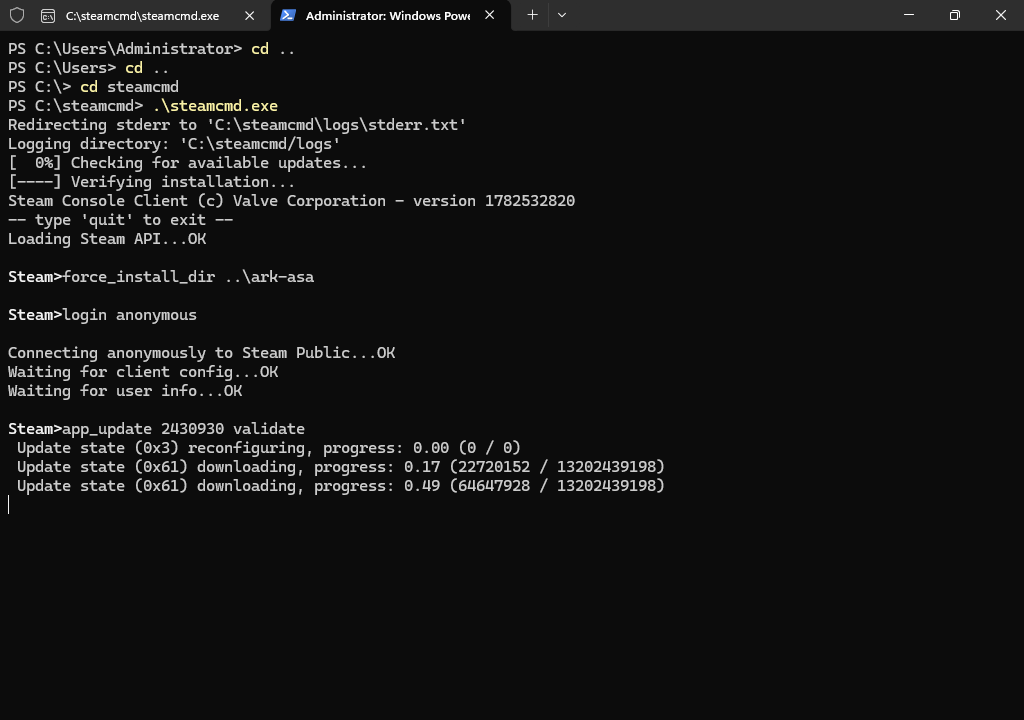
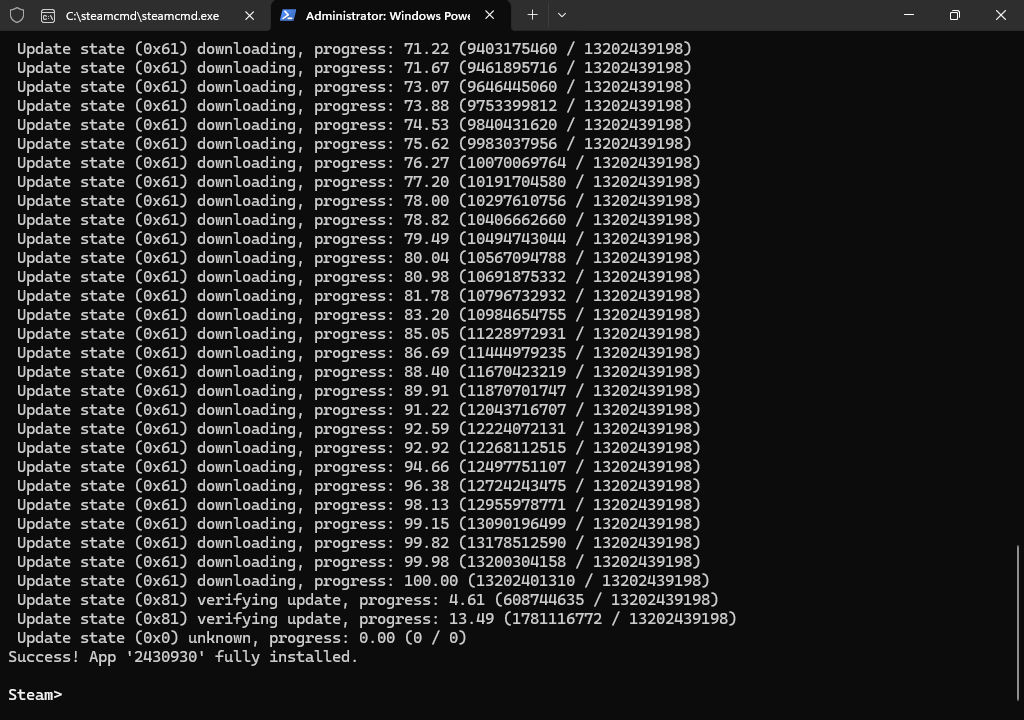
- Vänta på att SteamCMD ska slutföra nedladdning och validering av serverfilerna. Den första installationen är stor, så lämna fönstret öppet tills det säger att appen är fullt installerad.
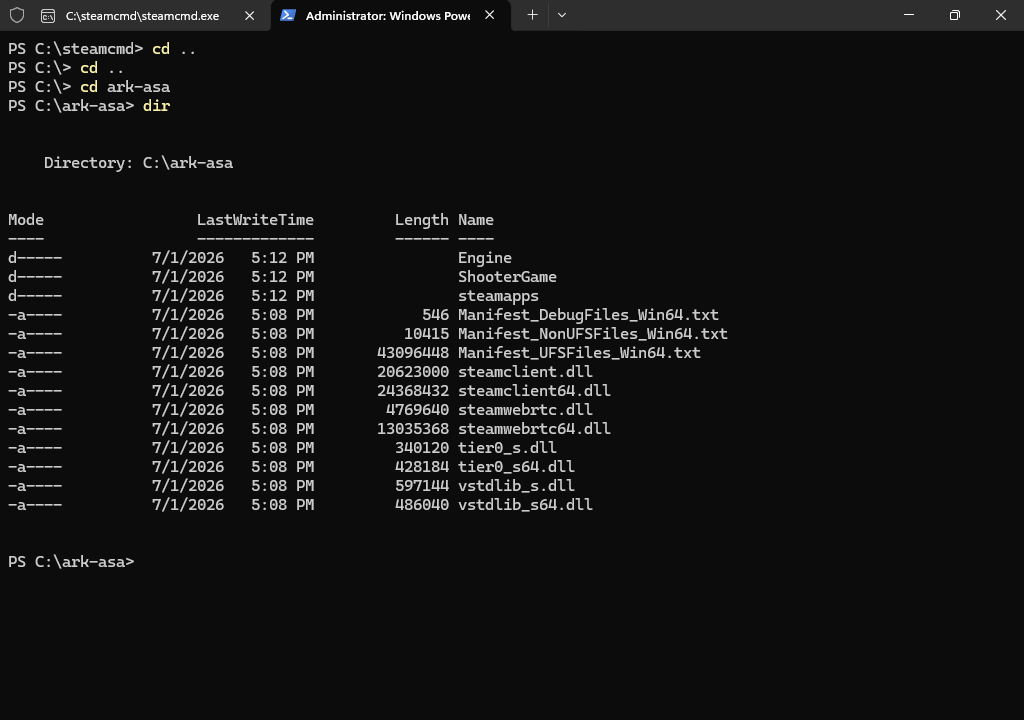
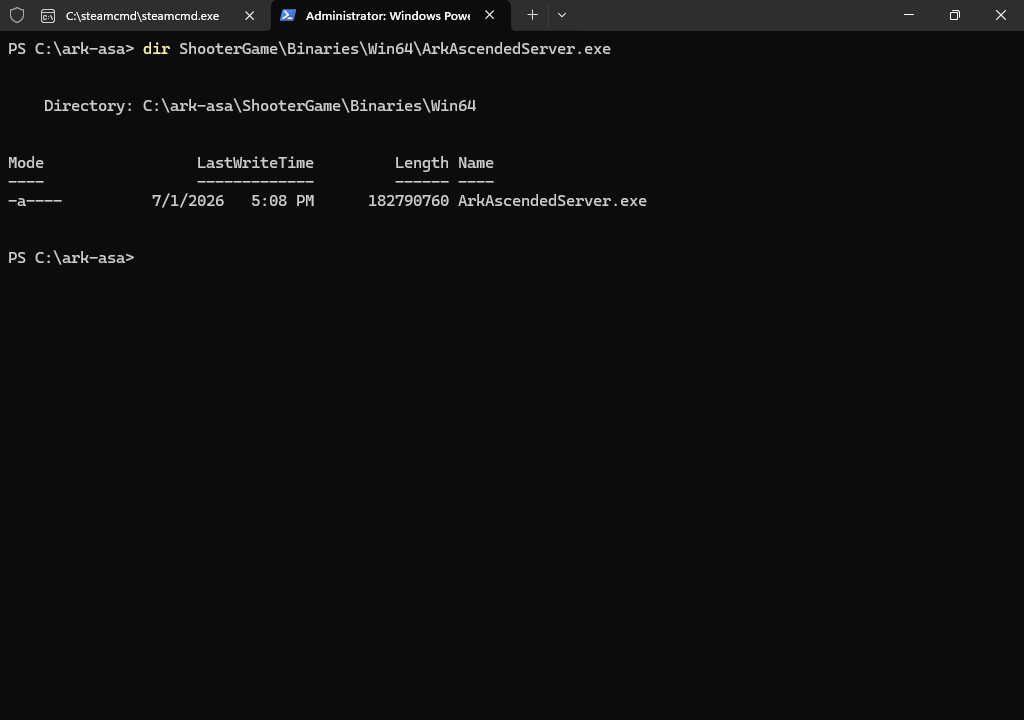
- Efter att installationen är klar, kontrollera servermappen och den körbara filen.
dir C:\ark-asa
dir C:\ark-asa\ShooterGame\Binaries\Win64\ArkAscendedServer.exe
Uppdatera servern
- Meddela spelarna att servern går offline.
- Stoppa ARK Survival Ascended serverprocessen.
- Öppna PowerShell.
- Kör samma SteamCMD-kommando mot den befintliga installationsmappen:
& "C:\steamcmd\steamcmd.exe" +force_install_dir "C:\ark-asa" +login anonymous +app_update 2430930 validate +quit
- Vänta på att SteamCMD ska bli klart. Stäng inte fönstret medan det laddar ner, validerar eller installerar filer.
- Starta servern igen från din batchfil.
Alternativet validate kontrollerar de installerade filerna och ersätter allt som saknas eller är skadat. Det är användbart efter en misslyckad uppdatering, men det kan göra att uppdateringar tar längre tid än en vanlig filkontroll. Om SteamCMD rapporterar ett diskutrymmesfel, utöka VPS-disken eller välj en större plan innan du försöker igen. Om det rapporterar ett nätverks- eller innehållsserverfel, kör samma kommando igen; SteamCMD kommer att fortsätta validera de befintliga filerna.
